
JOLED Glancy の導入
テレビでも PC 用ディスプレイでもすっかり定着した 4k (3840 x 2160 px) 解像度。加えて最近では、HDR 対応の製品も当たり前になってきています。
そんな中、筆者の PC 環境は今だに WUXGA (1920 x 1200 px) で当然 HDR にも対応してません。
それもそのはず、カラーマネジメント (カラマネ) 対応かつ Adobe RGB 色域対応、それでいて 4k 解像度となると、20 万円を覚悟する価格帯です。
ですが、よく考えればすでに筆者は EIZO CG221 というカラマネ対応モニターを所持しており、4k 対応モニタまでガチガチにカラマネ対応である必要はありませんでした。
ということで、4k で Adobe RGB 対応の変わりモノを導入しましたので紹介します。
概要
導入したのは JOLED Glancy というモデル。
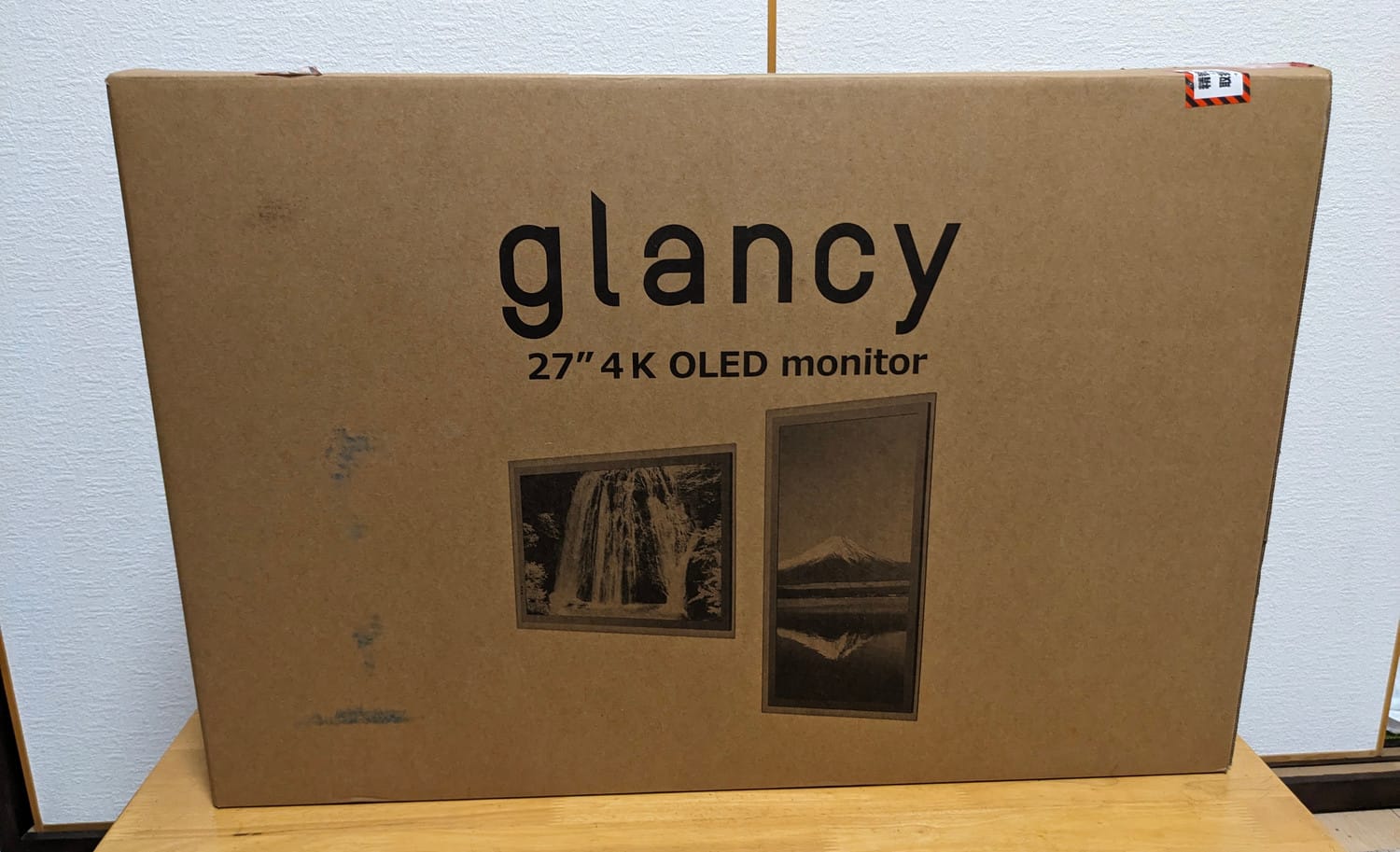
JOLED は iPhone シリーズの液晶製造で有名なジャパンディスプレイ (JDI) よろしく、日本の大手パネルメーカから有機 EL (OLED) 部門を統合して作られた会社です (正確には倒産したので「でした」)。
元々有機 EL は韓国メーカが強いジャンルでしたが、スマフォ向けなどの小型とテレビ向けの大型が主戦場であっため、中型を製造できるという点に活路を見出して参入したそうです。
この製品もスマフォ・タブレットにしては大型、かつテレビしては小型の 27 inch ということで、その強みを活かしていると言えます。
しかしまぁこの製品、クラウドファンディングのページにあるとおり、PC モニター用ではありません。
スペック
主要なスペックを以下に示します。
| 項目 | 内容 |
| ディスプレイタイプ | OLED (印刷式) |
| 画面サイズ | 26.9 inch (596 x 335 mm) |
| 解像度 | 3840 x 2160 pixel |
| 応答速度 | 0.1 ms (GTG) |
| 視野角(H/V) | 178 / 178 deg. |
| 表示色 | 最大 10.7 億色 (10 bit) |
| 輝度 | 220 cd/m2 |
| リフレッシュレート | 60 Hz |
| 映像入力 | 2x HDMI 1x DisplayPort |
| 音声 | スピーカーなし (3.5 mm Audio 出力あり) |
| その他端子 | 2x USB Type-A (ドングル用) 1x USB Type-C (ドングル電源用) 1x メンテナンス用端子 |
| 消費電力 | 52.7 W |
機器構成・セットアップ
まずは付属品から。
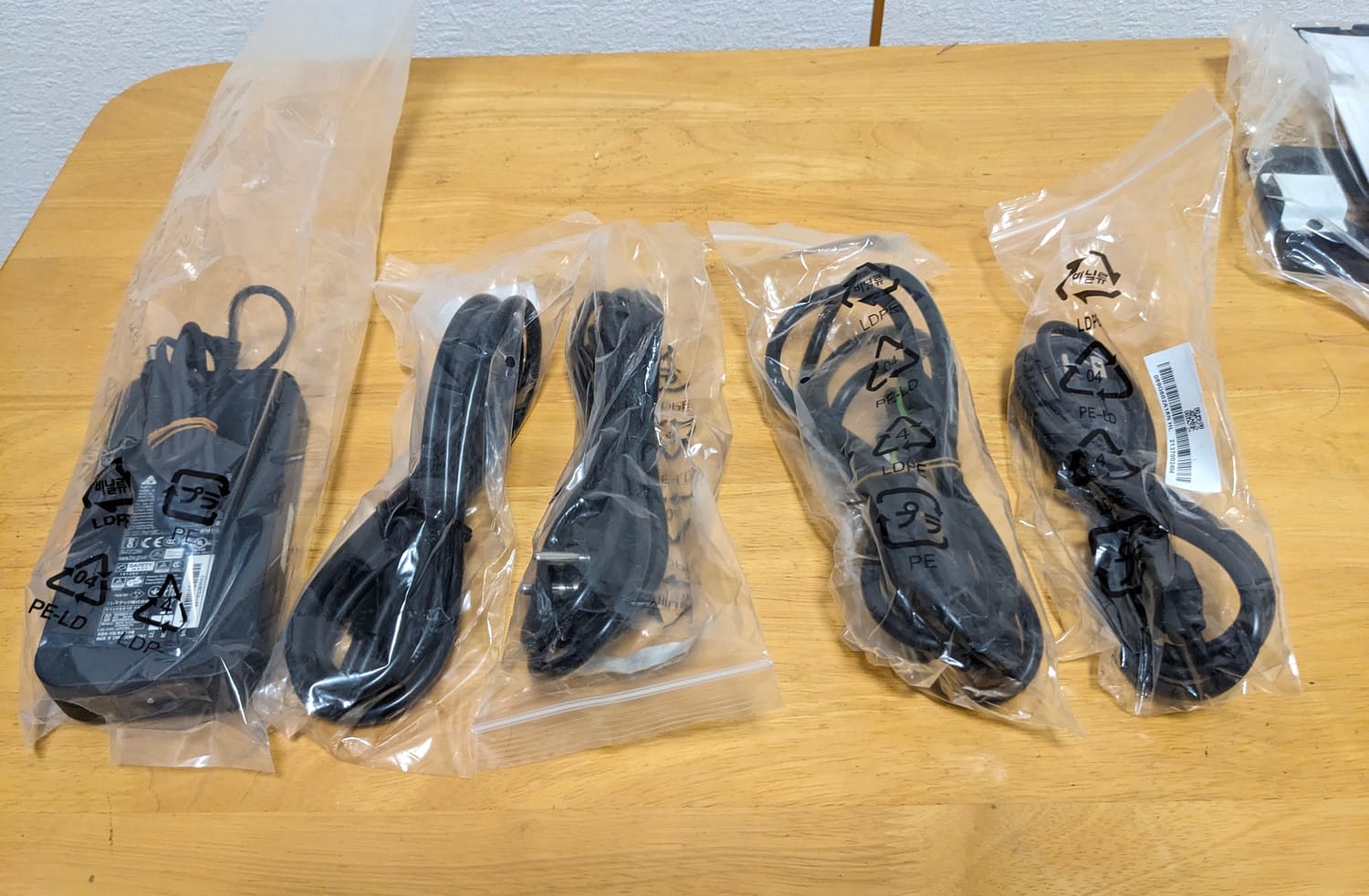
まずは電源コード。なぜか 4 種類も付属していました。国内版というわけではなさそう。
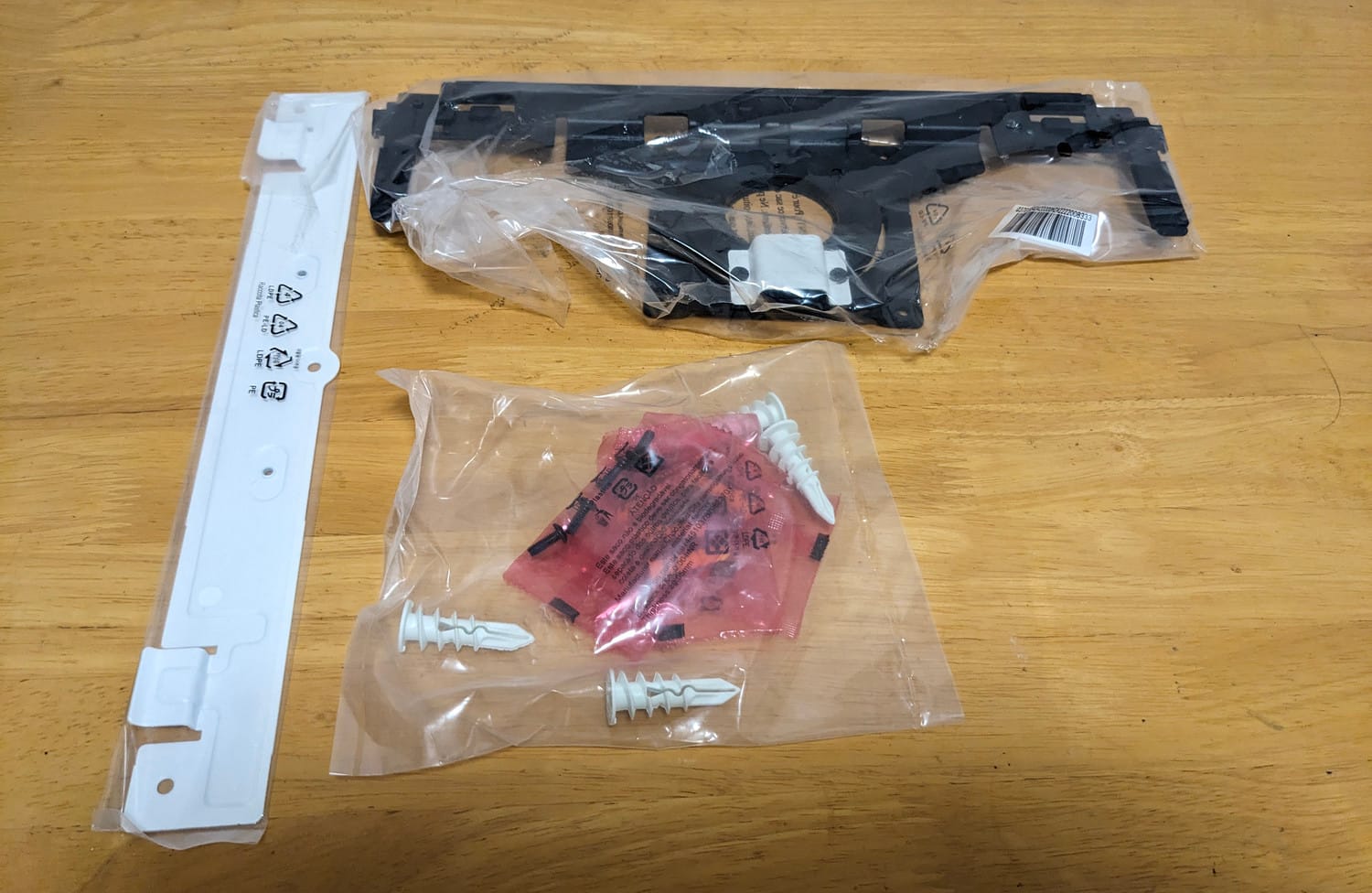
次に壁掛け用の金具。取り付け時に壁を傷付けないようにするためのオプション品についての案内も付属していました。
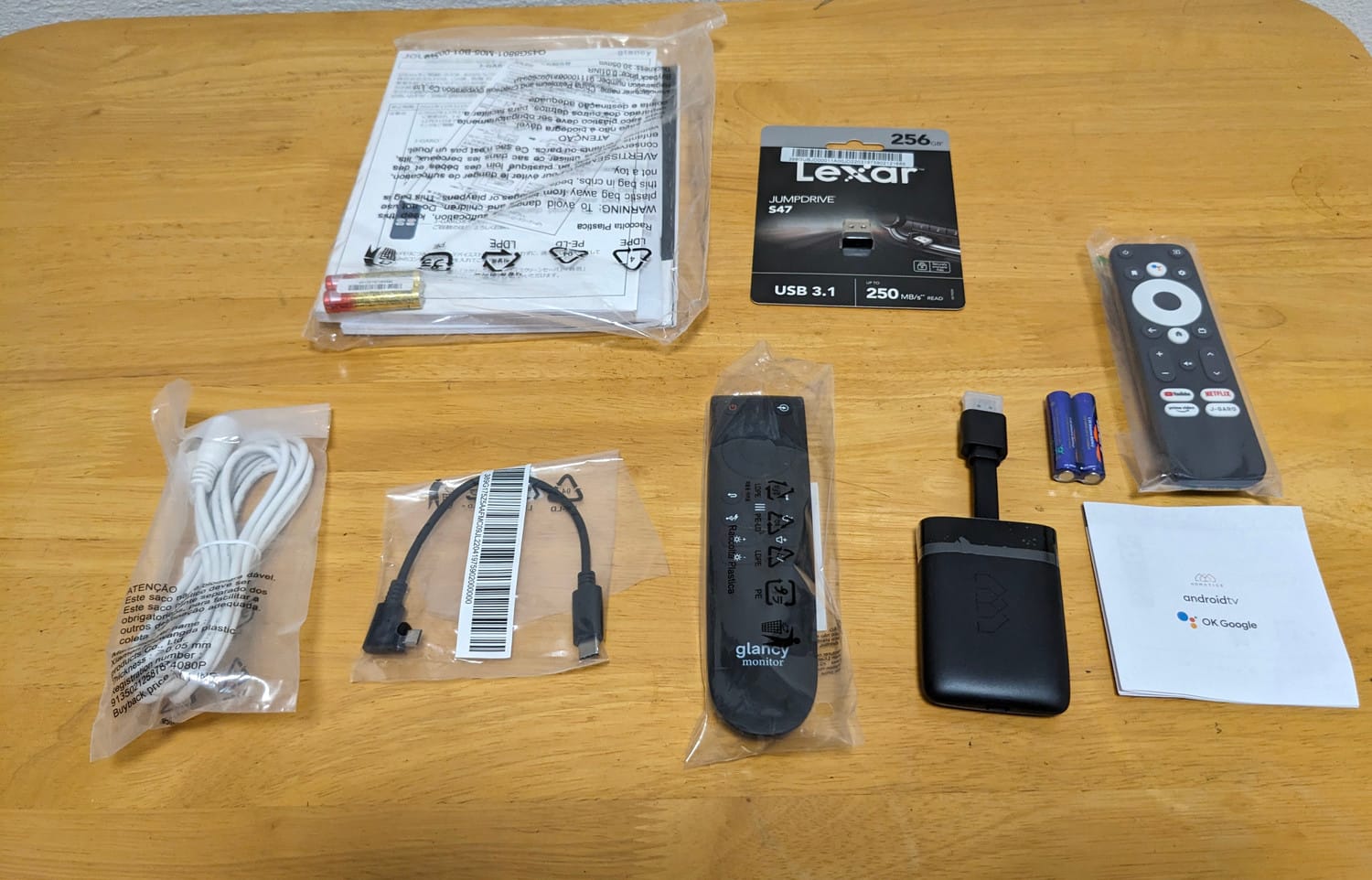
最後に小物たち。Dongle Q という Android TV 端末が付属しており、USB メモリもストレージ拡張用だそうです。リモコンが 2 つあるのも、1 つは Dongle Q 用です。
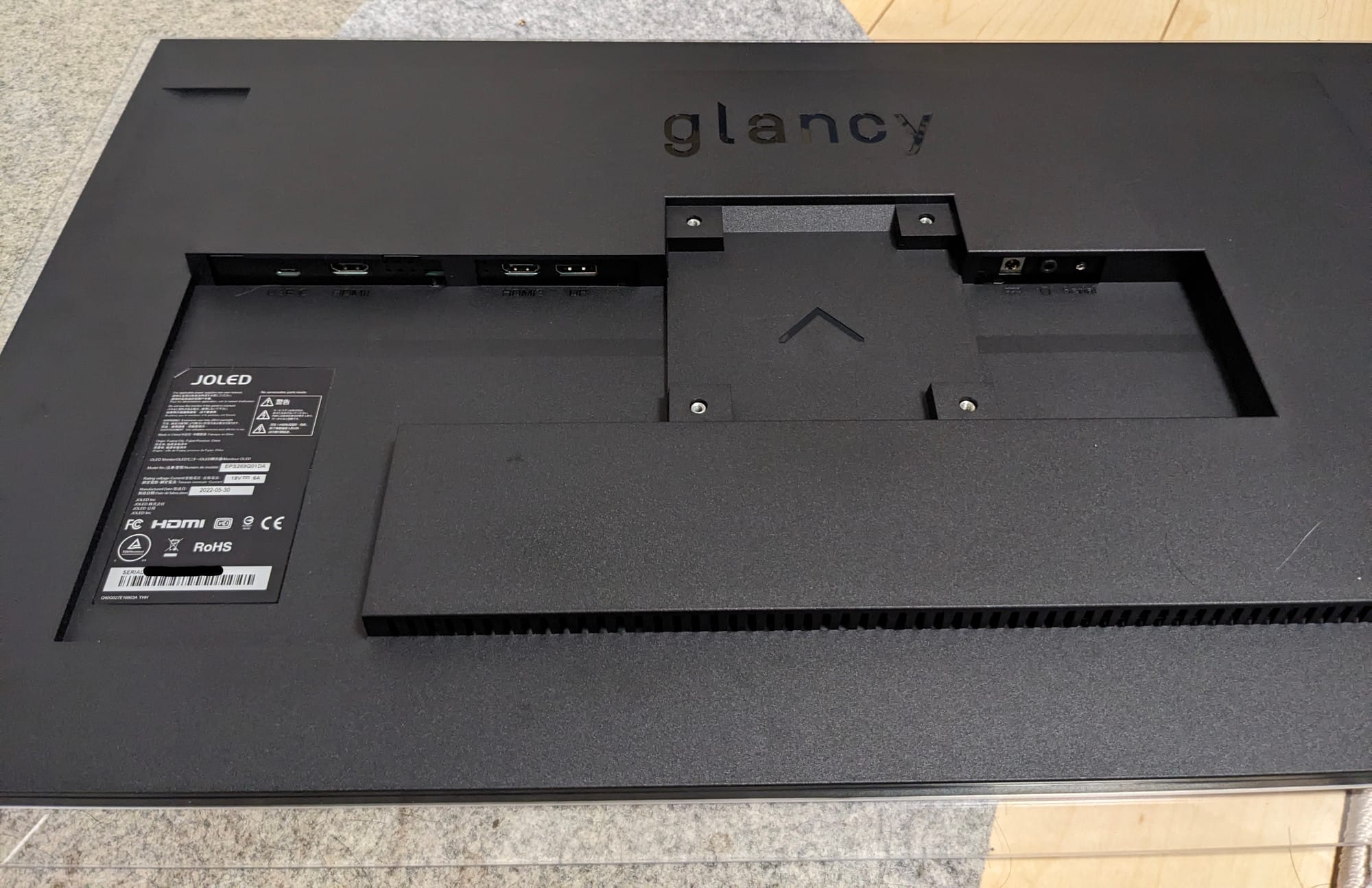
背面は VESA マウント (100 x 100 mm) を中心に、左が USB Type-C, HDMI, Displayport、右が電源, Audio, メンテナンス用端子でした。
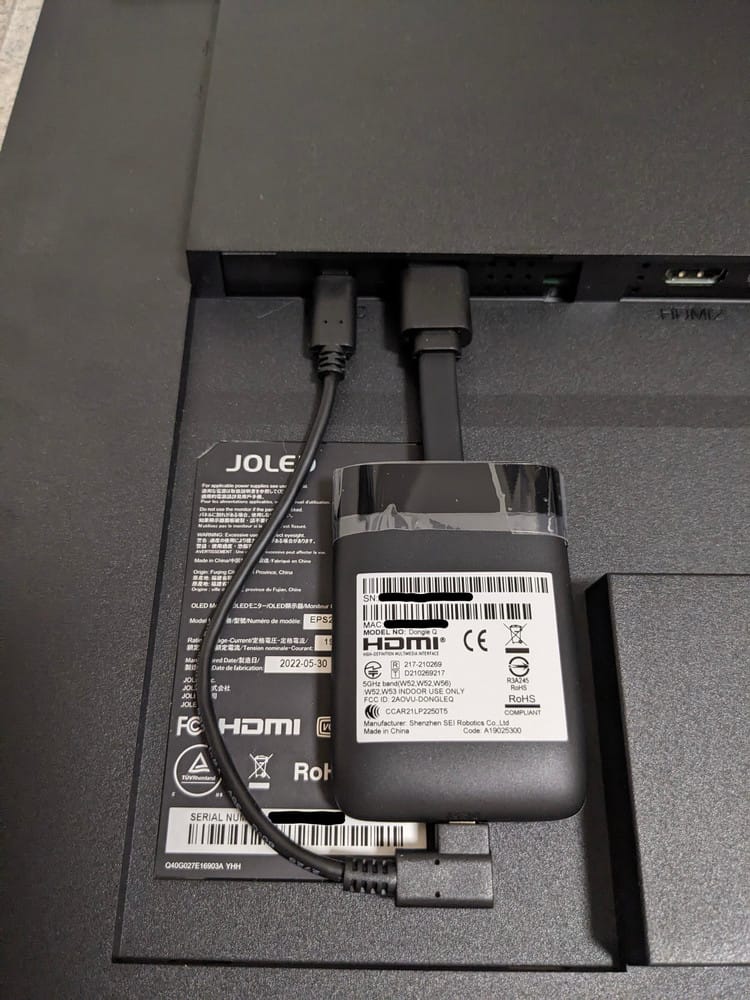
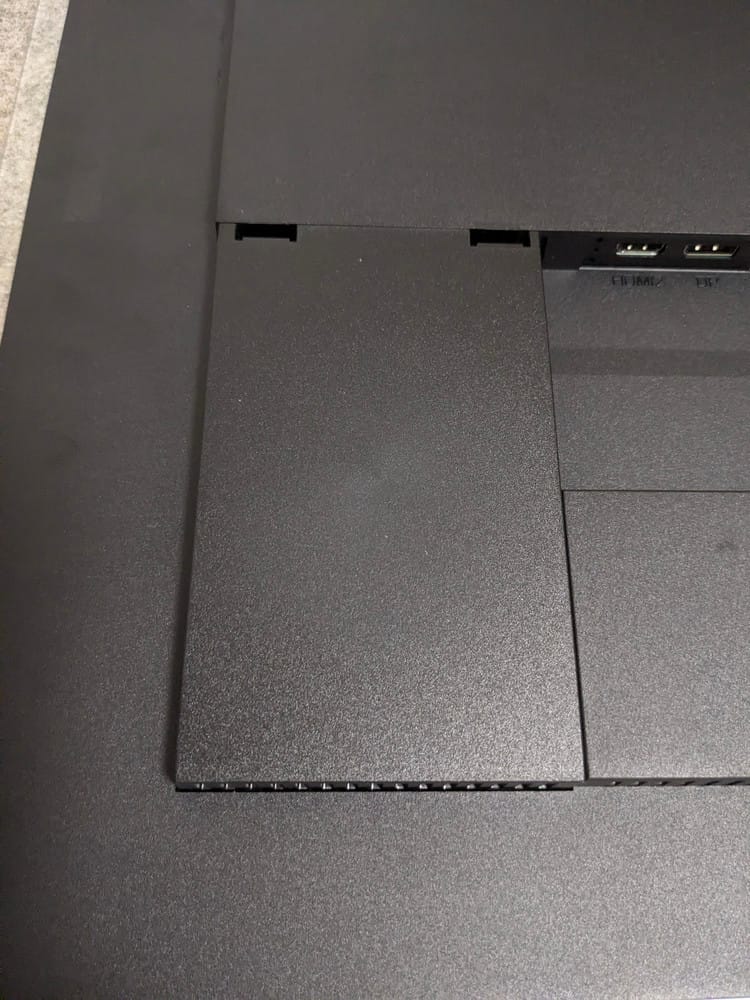
Dongle Q は HDMI 端子に本体ごと挿し込み、付属の OTG ケーブルで USB Type-C 端子から給電します。通常時はこの場所を隠しておくためのカバーが付いています。
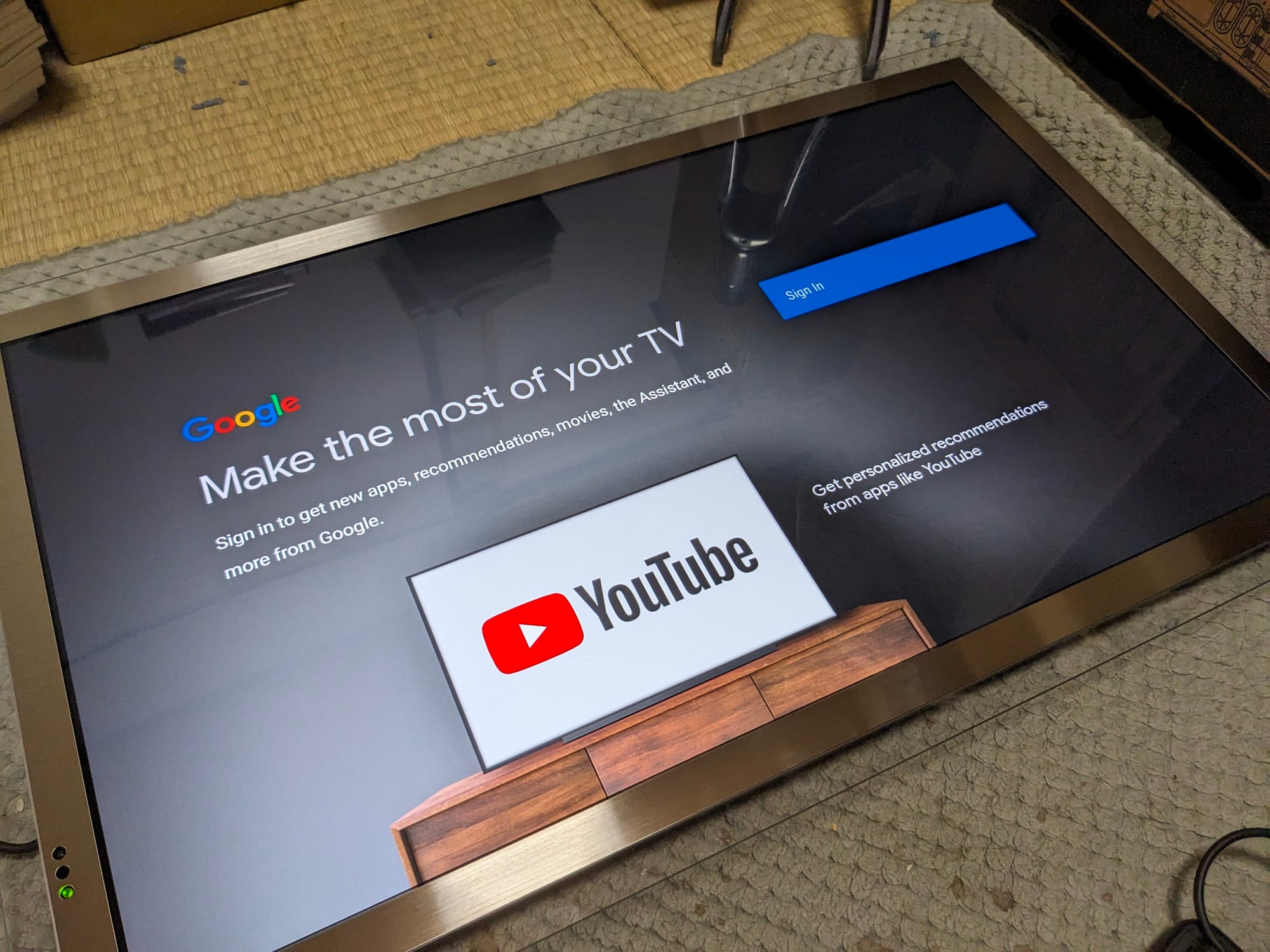
電源を繋いで起動してみると、確かに Android TV として使えます。
そして、とてつもなく反射します。
加えて、2 つあるリモコンにも不便な点がありました。
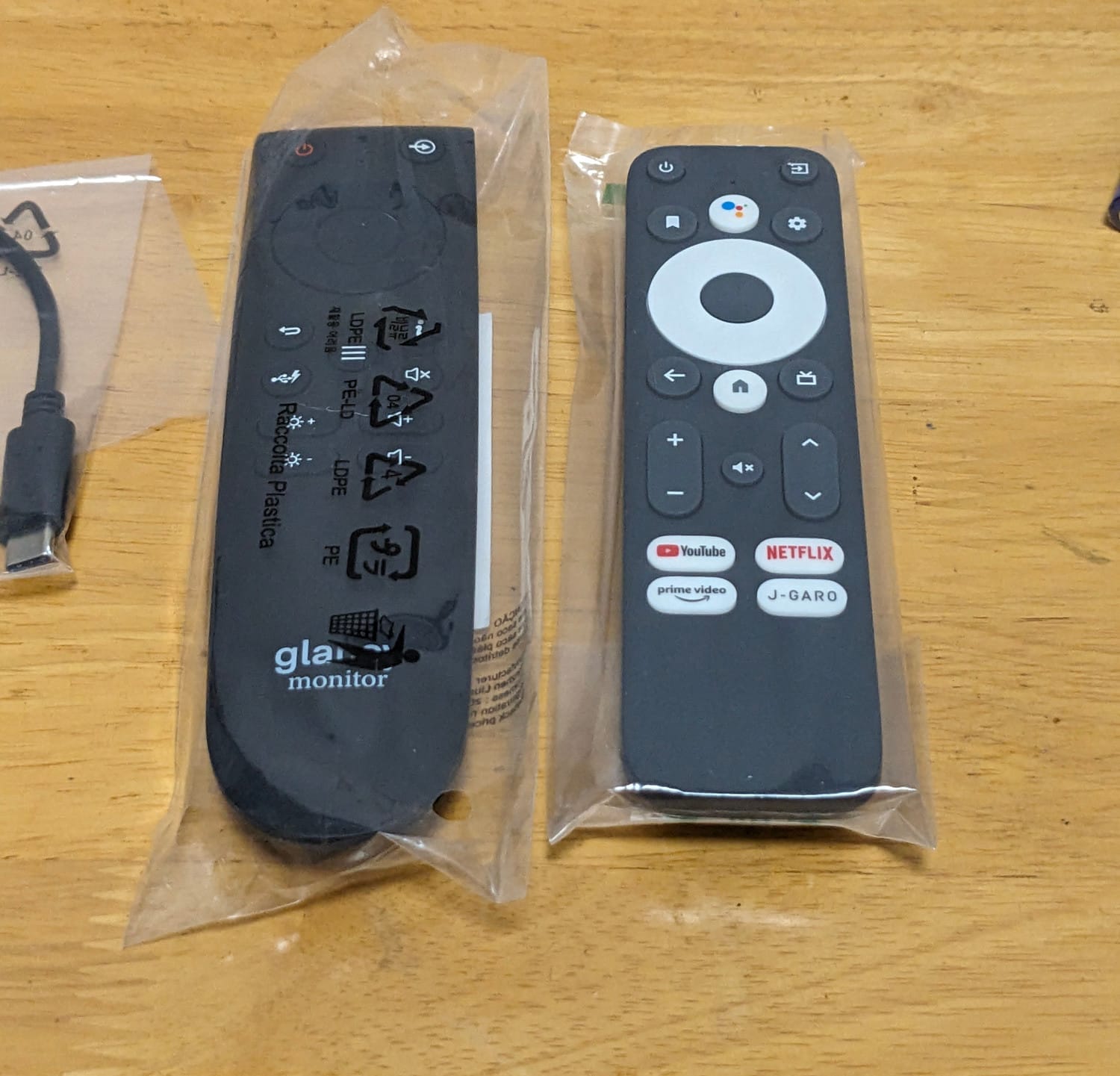
Glancy 用のリモコン (左) はディスプレイの入力切換えや設定まで操作可能ですが、Dongle Q の電源が入れられません。そのため、Android TV かつ PC モニタとして使うためには 2 つのリモコンを使う必要があります。さすがに Android TV のためだけにリモコンを用意する気にはなりませんでしたため、Dongle Q 用のリモコンは封印しました。
モニタースタンド作製
この製品を PC モニタとして使う上での最大の問題は、スタンドが付属しない こと。
普段からモニターアームを使用している方なら問題ないかもしれませんが、そうでない場合は別途スタンドを用意する必要があります。
ということで今回は、木材を使ってグロメット式のスタンドを作製してみました。
以下は Amazon の購入品です。これらに加えて、ホームセンターで 2 x 4 材を購入してきました。
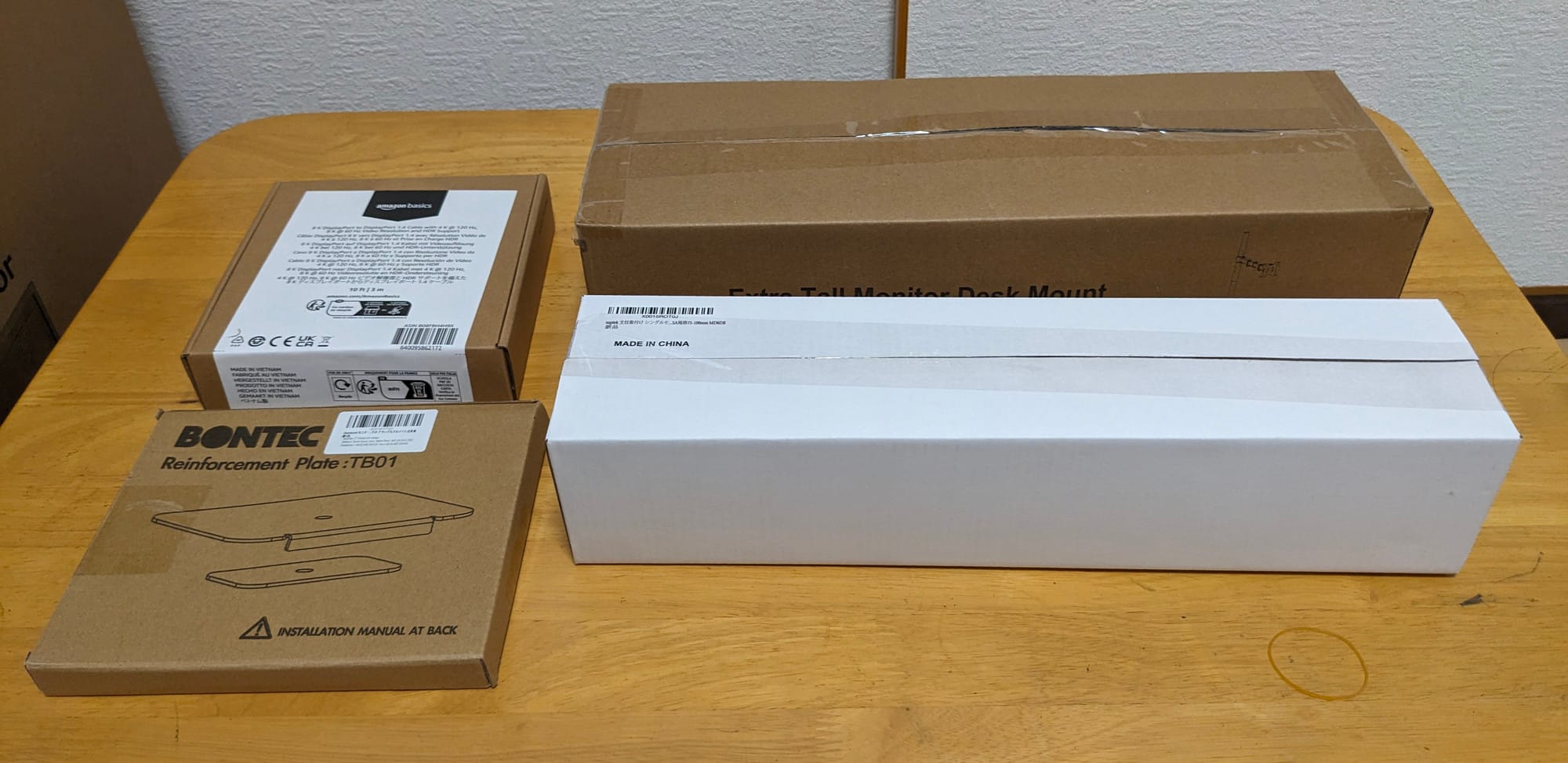
- Amazon ベーシック DisplayPort – DisplayPort ケーブル 3.0 m
- 1homefurnit モニターアーム補強プレート
- MOUNTUP モニターアーム (台座 + アーム)
- suptek モニターアーム (アームのみ)
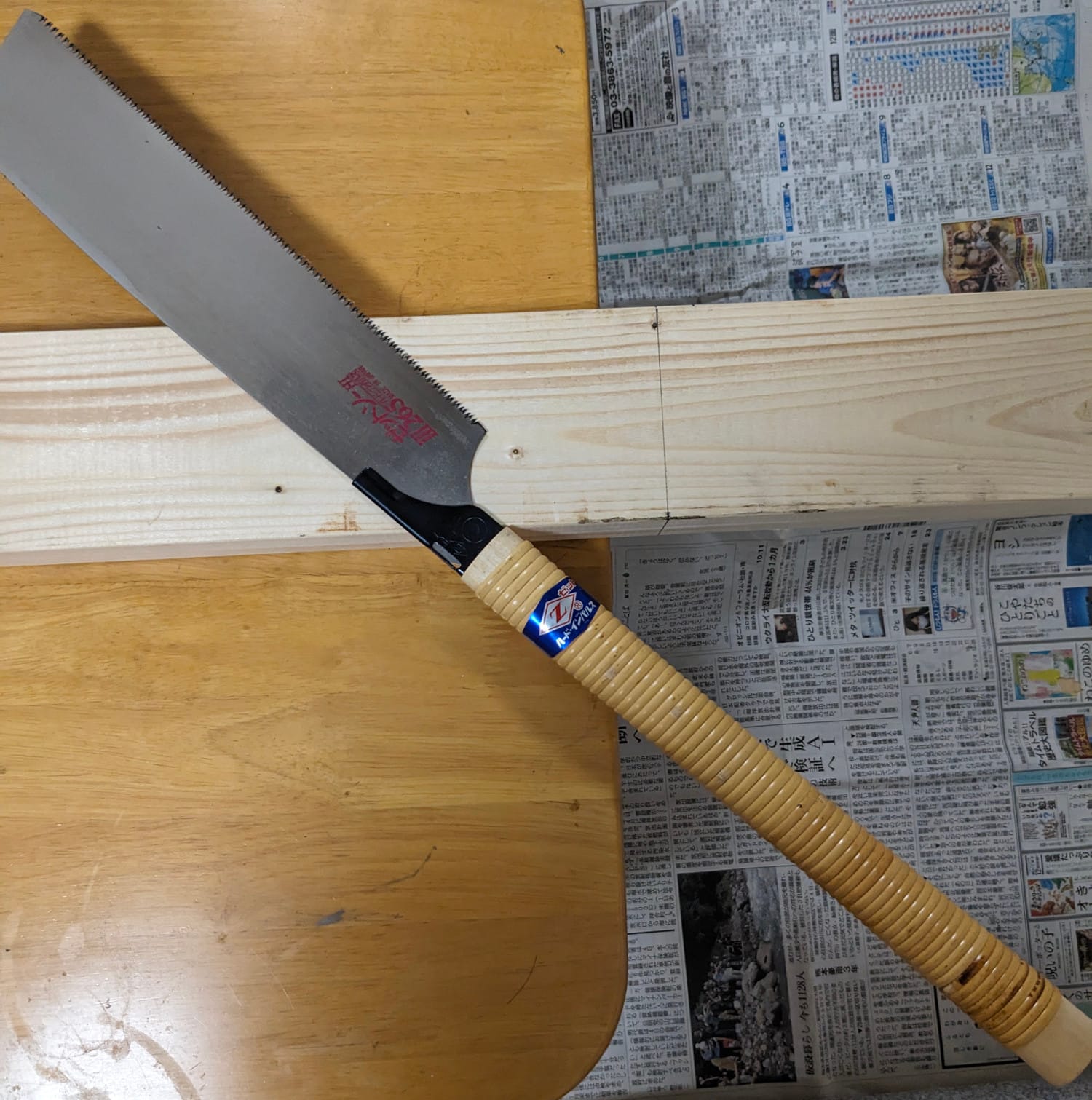
ということでまずは木材を切っていきます。300 mm, 250 mm をそれぞれ 2 本用意します。
木用ネジで組み立て、グロメット式なので 10 mm サイズの穴を開けます。
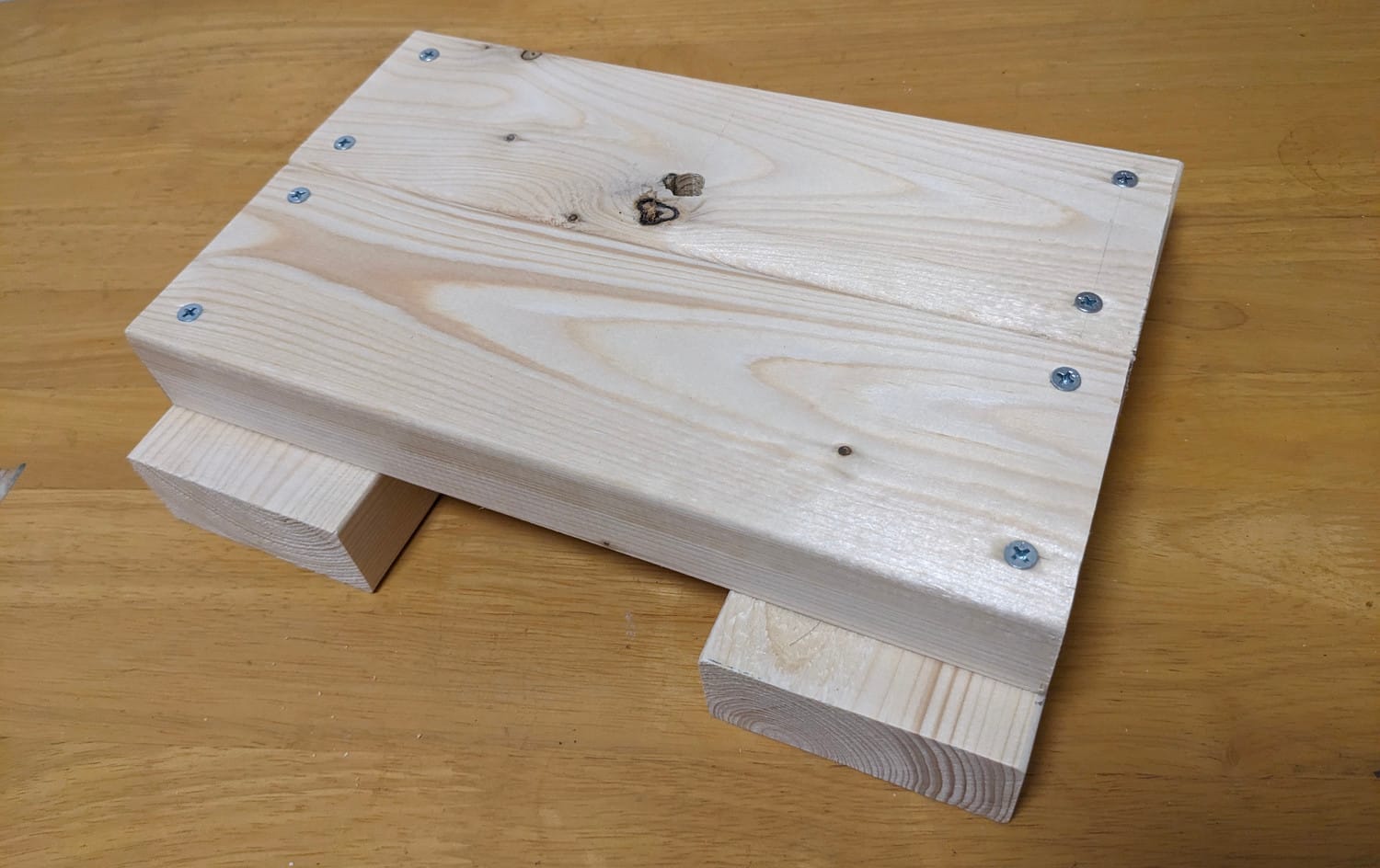
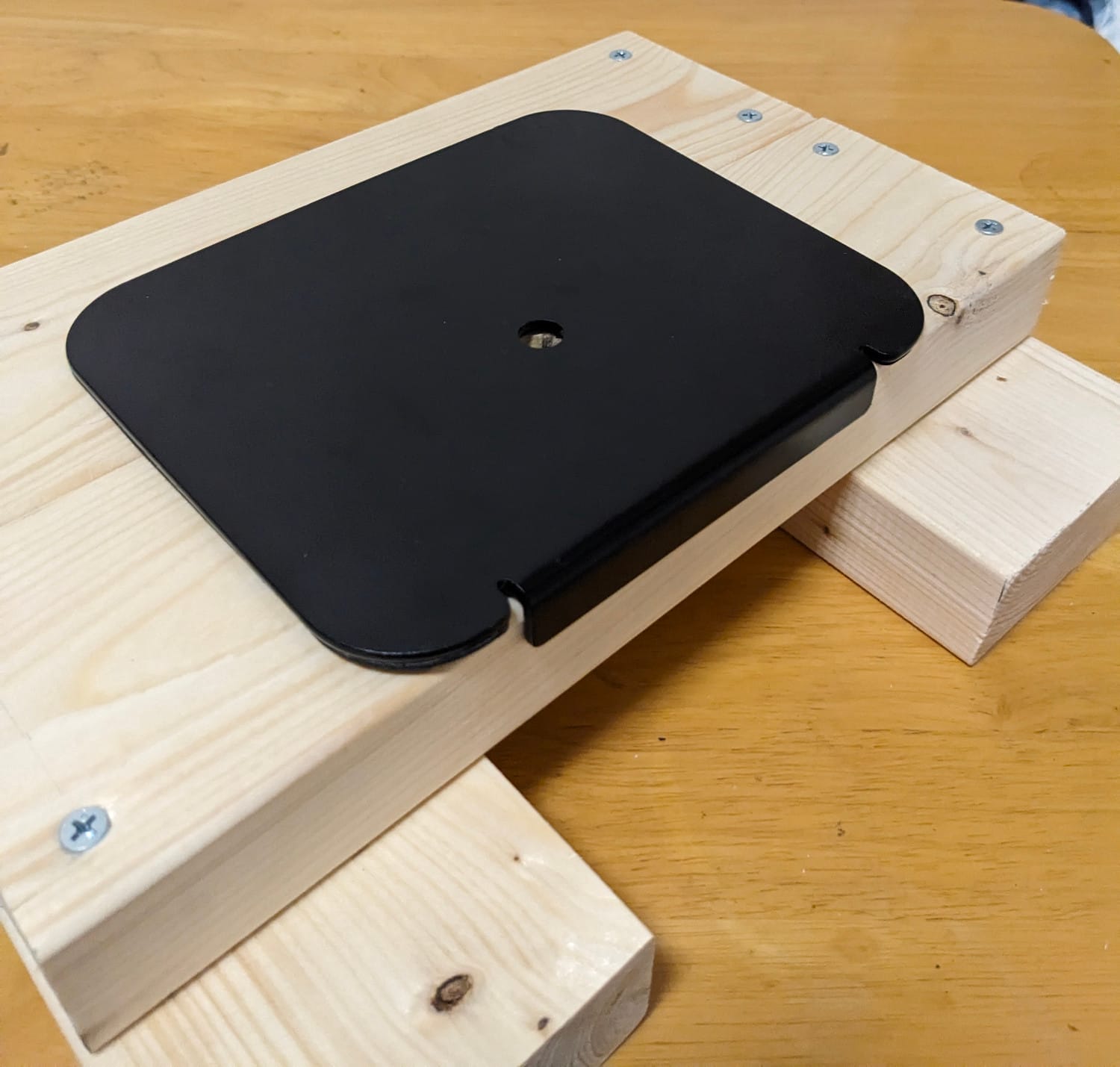
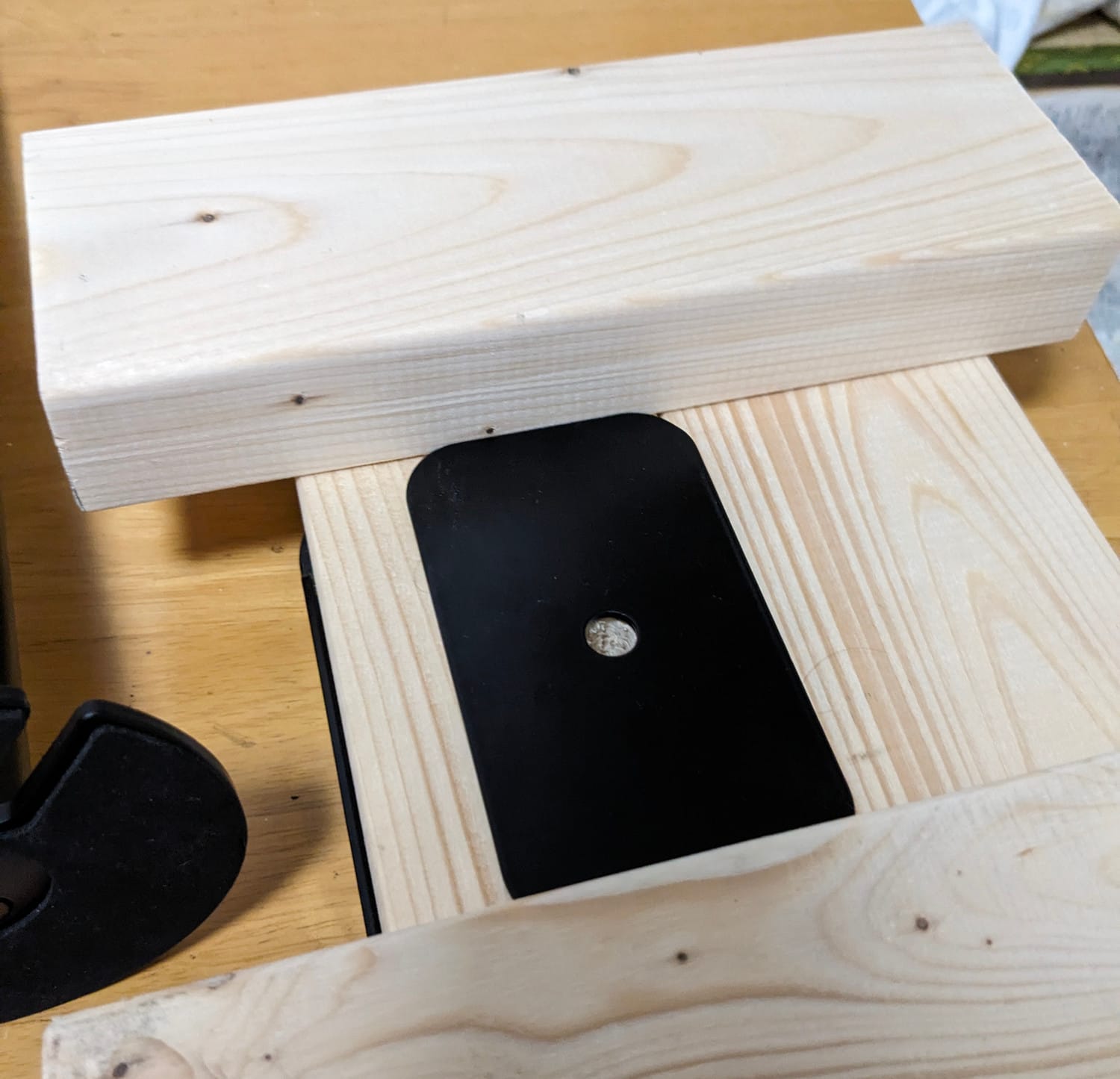
そして完成です。
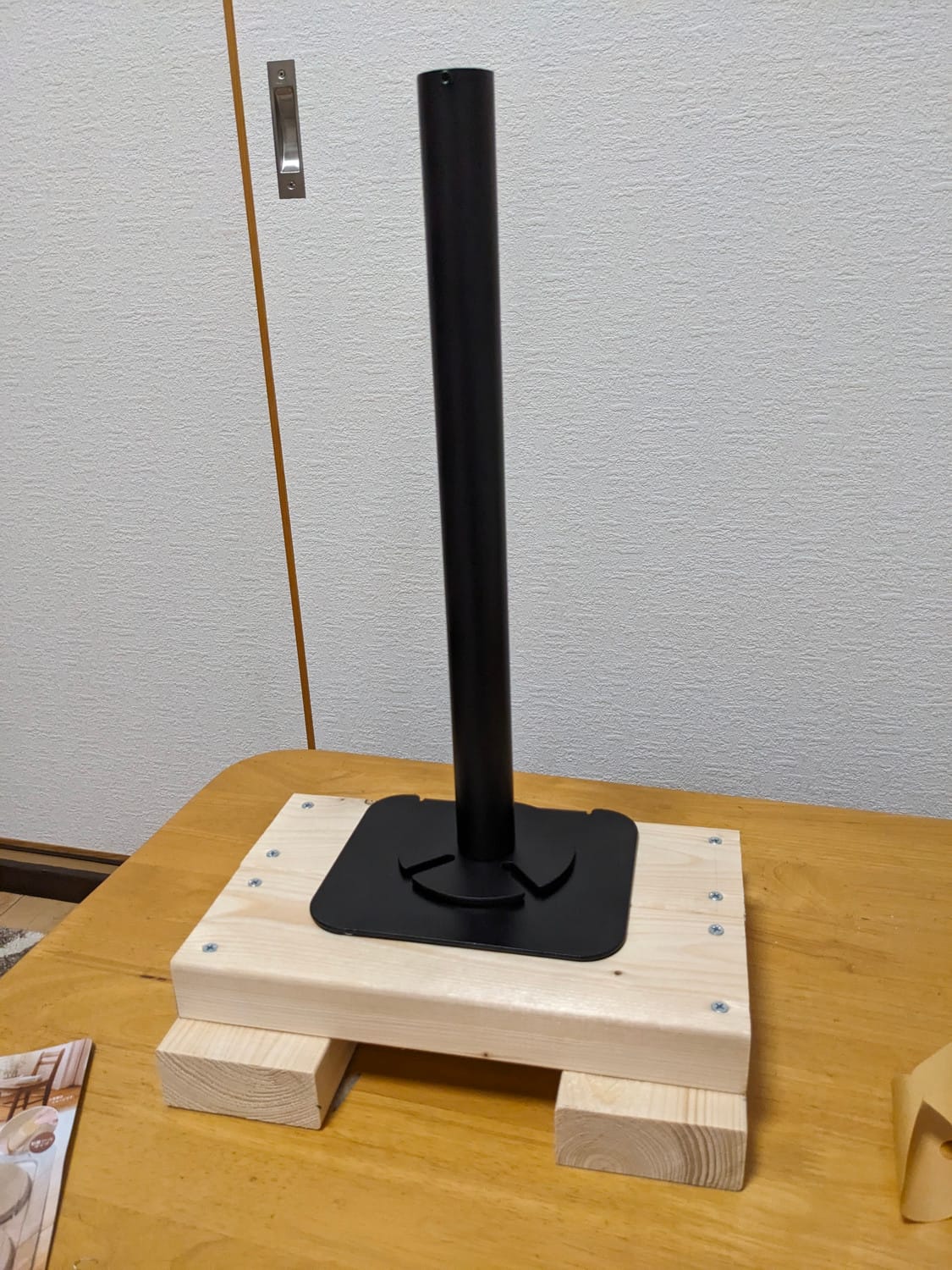
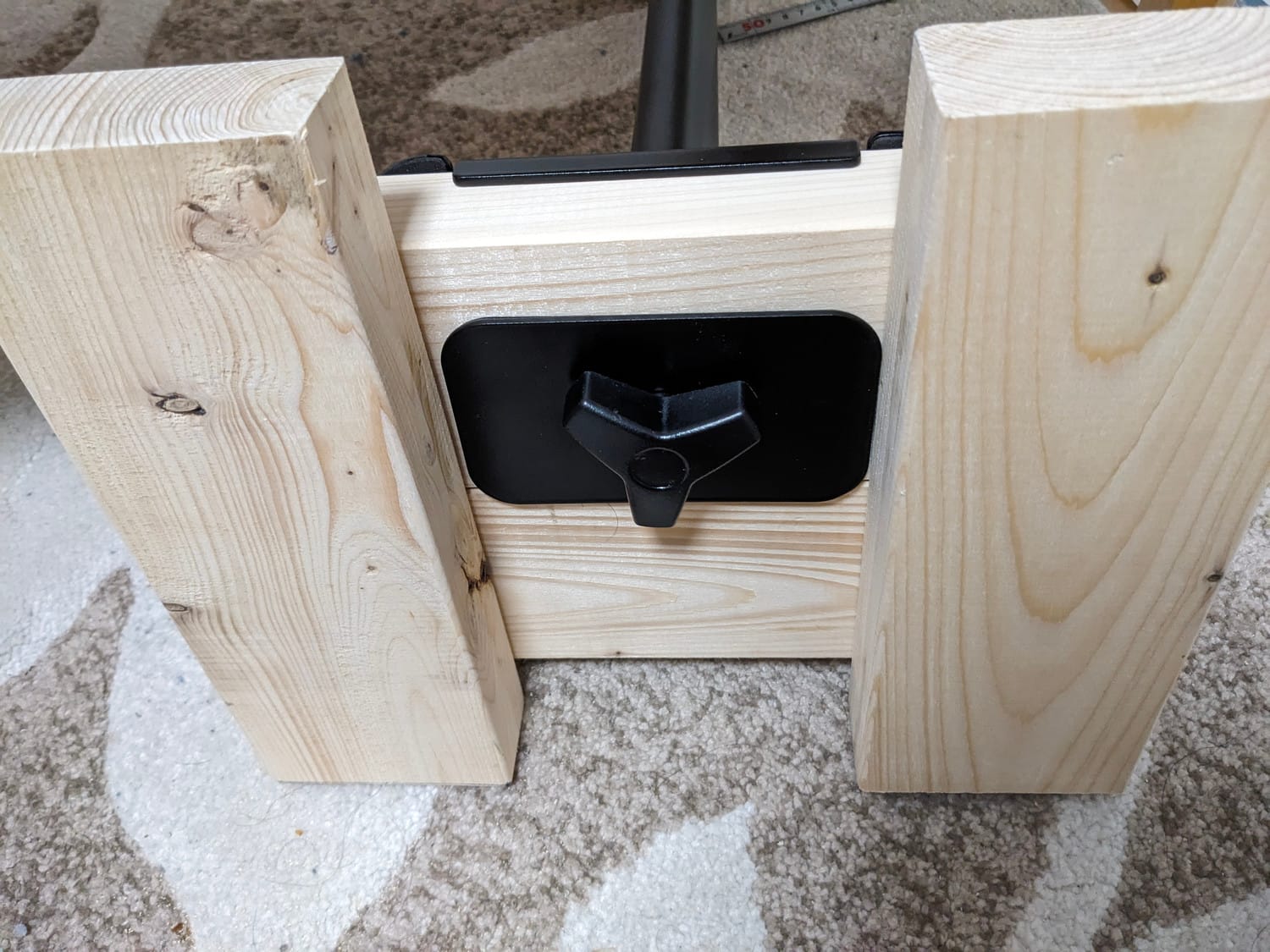
アーム部分の写真撮影を忘れましたが、glancy の VESA マウントに問題なく取り付けできました。また、重量についても問題なく、アームが垂れ下がることはありませんでした。
しかし、このスタンドが木製なのもあり、軽すぎてアームを張り出すと倒れてしまう状態でした。仕方なく、モニターの下に支えを入れて使っています。
キャリブレーション
さて、このモニターはアピールこそしてませんが、色域は結構広いです。
さっそく、i1 Profiler で D50 80 cm/m2 をターゲットにキャリブレーションを行いました。
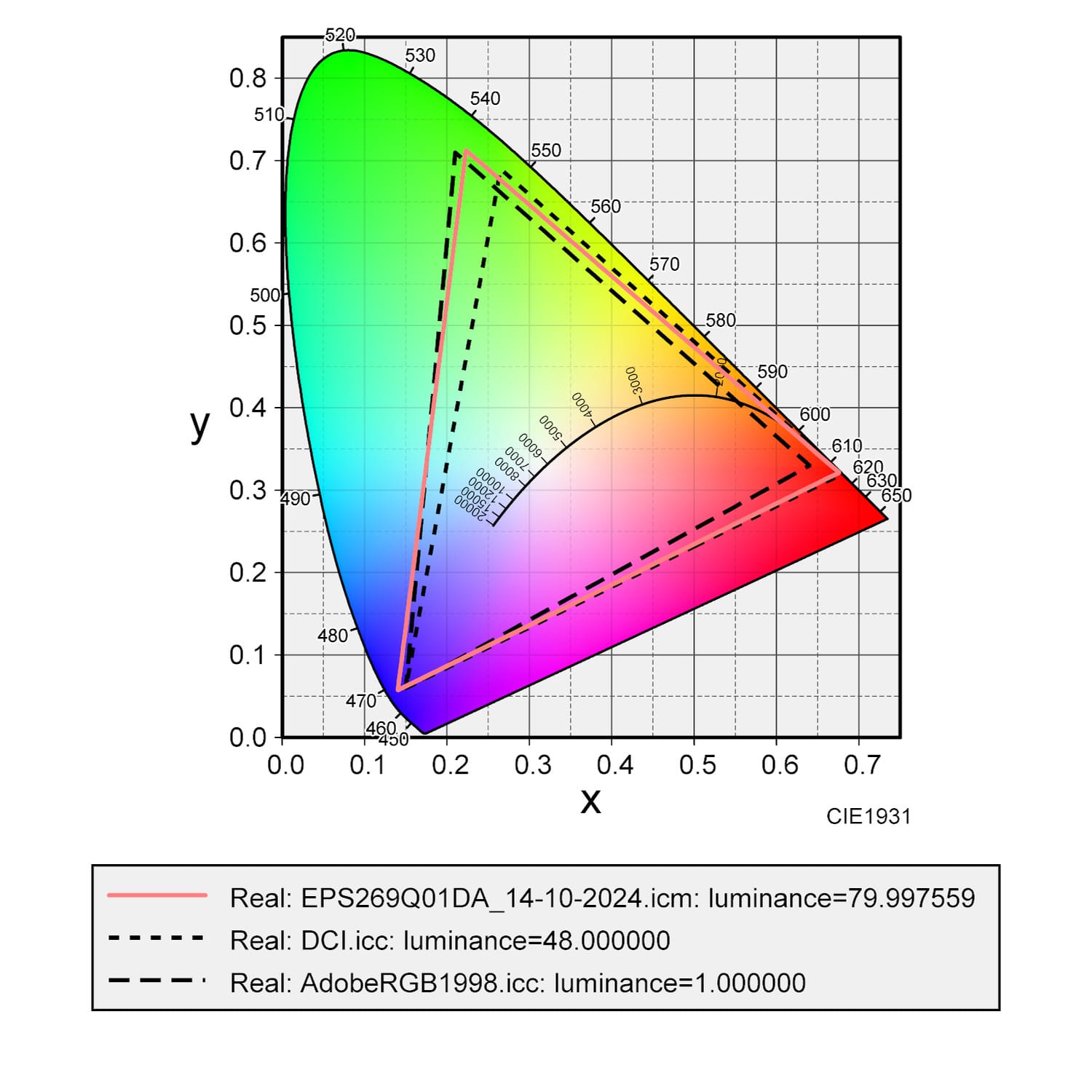
やはり色域は広い。カバー率を計算すると、Adobe RGB カバー率 96.9 %、DCI P3 カバー率 98.5 % でした。
他のレビュー記事と比べても遜色ない結果ですね。Adobe RGB が少し物足りないですが、より厳密な色再現はハードウェアキャリブレーションに対応したモニタに任せましょう。
(おまけ) グレア加工についての見解
このモニターの特徴の 1 つが、反射が強いグレア加工であるということ。
一般にグレア加工されたモニターは、モニターの光がより正確に出力されることから綺麗、色再現が良い、文字がくっきり表示される、といった利点がありました。
一方で、実用的には照明の光が反射して映ってしまい、長時間使用するには好ましくありません。色再現が重要なカラーマネジメントモニターの多くがノングレアであるのも、このデメリットを大きく評価しているためだと思います。私もまた、グレアモニターは必ずノングレアの保護フィルムを貼る徹底ぶりでした。
しかしながら、本当にグレアは悪なのでしょうか。
上に挙げたように、グレア加工の方がよりモニターが持つオリジナルの能力を引き出せるのは確かであるし、それに価値を見出せる使い方ならば良いのではないでしょうか。
例えば、1.) 用途を限定して短時間使用する。2.) 映り込む光源を排除して使用する。
といった対策が考えられるように思います。大変不便なのは本当にそう思いますが。
せっかくの機会なので、グレア加工との向き合い方を考えてみたいと思います。