
Joplin から Obsidian へ移行する
Joplin は、Evernote ライクな使い心地のまま Markdown 記法で最低限の体裁を整えつつメモを管理できるソフトとして重宝しています。
筆者が Joplin を使い始めたのが 2020 年。当サイトで最初に投稿した記事は Standard Notes から Joplin へ移行するというものでした。かれこれ 4 年以上使い続けてきたことになり、累計ノート数は 1807 に達しています。

 https://blog.yomogiori.org/sntojoplin/
さて今回、そんな Joplin を超えると期待できるノートアプリとして Obsidian を導入しましたため、その過程をご紹介したいと思います。
Obsidian とは
Obsidian は 2020 年に公開された、Markdown 記法を手段としてノートを管理するソフトウェアです。
大きな特徴はノートのデータベース化。ホームページのトップメッセージが “Sharpen your thinking" であるように、使用者のアイデアや思考を有機的に接続して可視化することをコンセプトとしています。
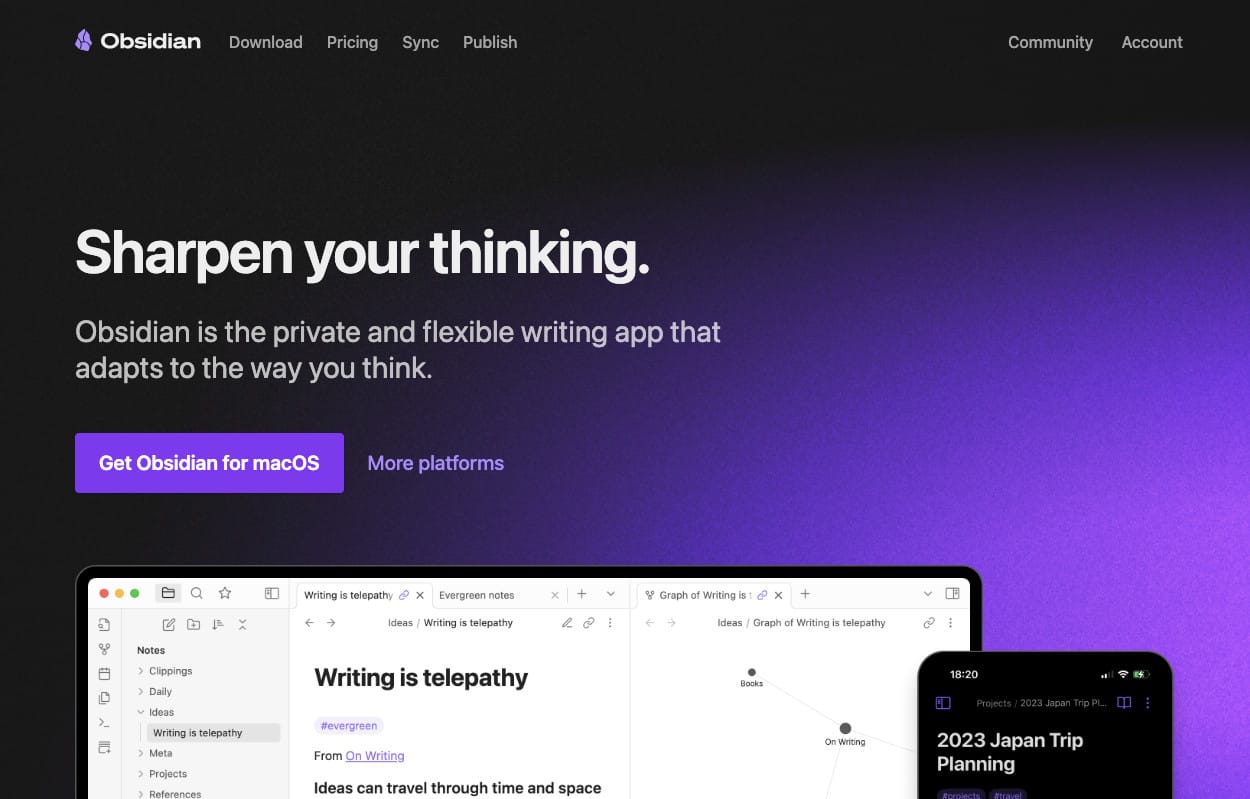
そのため、Joplin では難しかった、ノートを横断的に扱うことに長けています。(逆に言えば、そのような使い方をしないのであれば、長所が半分活かせないと思われます。)
これは、Zettelkasten と言われるノート術に由来するのですが、これは付録に任せて、ここでは、Joplin からの移行方法に着目していきます。
Joplin からの移行
すでに先人がいらっしゃるため、基本的には同じ過程で移行をしていきました。

 https://memorandums.hatenablog.com/entry/2023/12/13/101849
Joplin ノートの出力
まず最初に、Joplin で管理してきたノートを出力します。
「File」-> 「Export All」-> 「MD – Markdown + Front Matter」から出力先のフォルダを指定して出力します。
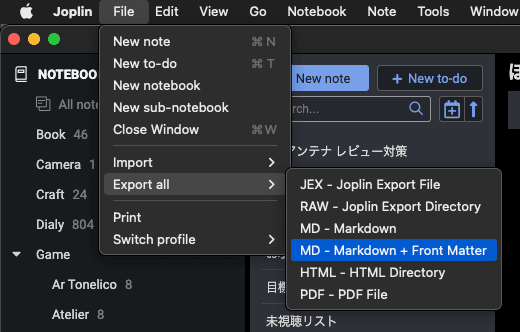
すると、Joplin ノートブックの構造を保ったまま .md ファイルが出力されます。このとき、ノートに添付したファイルは「_resource」フォルダへまとめて出力されます。
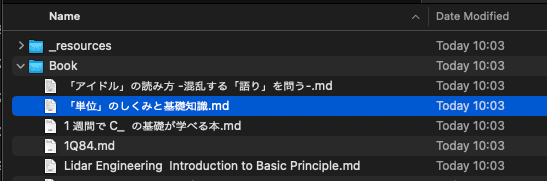
'_’ で始まるフォルダは Obsidian でインポートする際に無視されてしまうため、ここで適当なフォルダ名に変更しておきます。
Obsidian へインポート
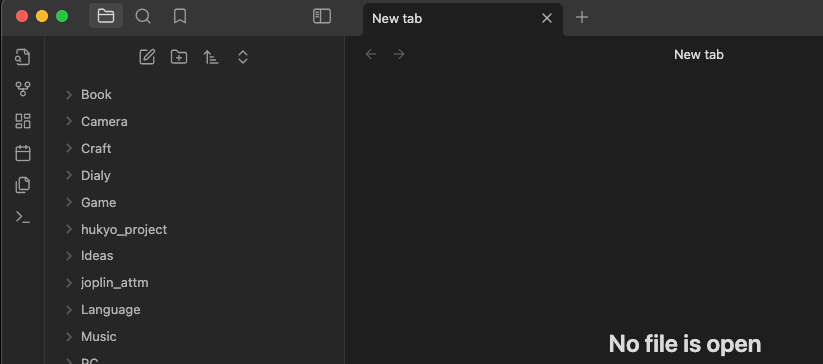
まずは、Obsidian をインストールして起動します。すると、以下のように Vault を作成するように促されます。Vault は、Joplin でいうところのノートブックです。
今回は、Joplin からのインポートのため、2 つめのフォルダを Vault として開く、を選択します。
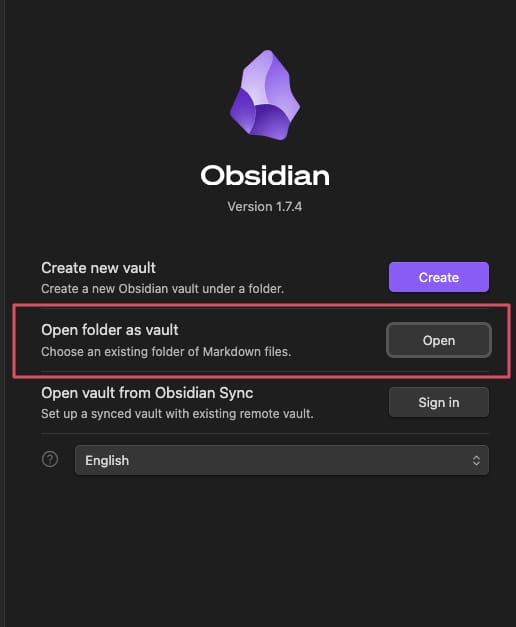
先ほど Joplin から出力したフォルダを選択し、読み込みが終わると、Joplin の構造のまま Obsidian へインポート完了です。
Obsidian ノートの同期
さて、Joplin の便利機能の 1 つといえば、複数端末間におけるノート同期です。しかし、Obsidian は標準でノート同期ができません。
そこで、有志のプラグインを使用します。今回使用したのは、「Remotely Save」というプラグインです。
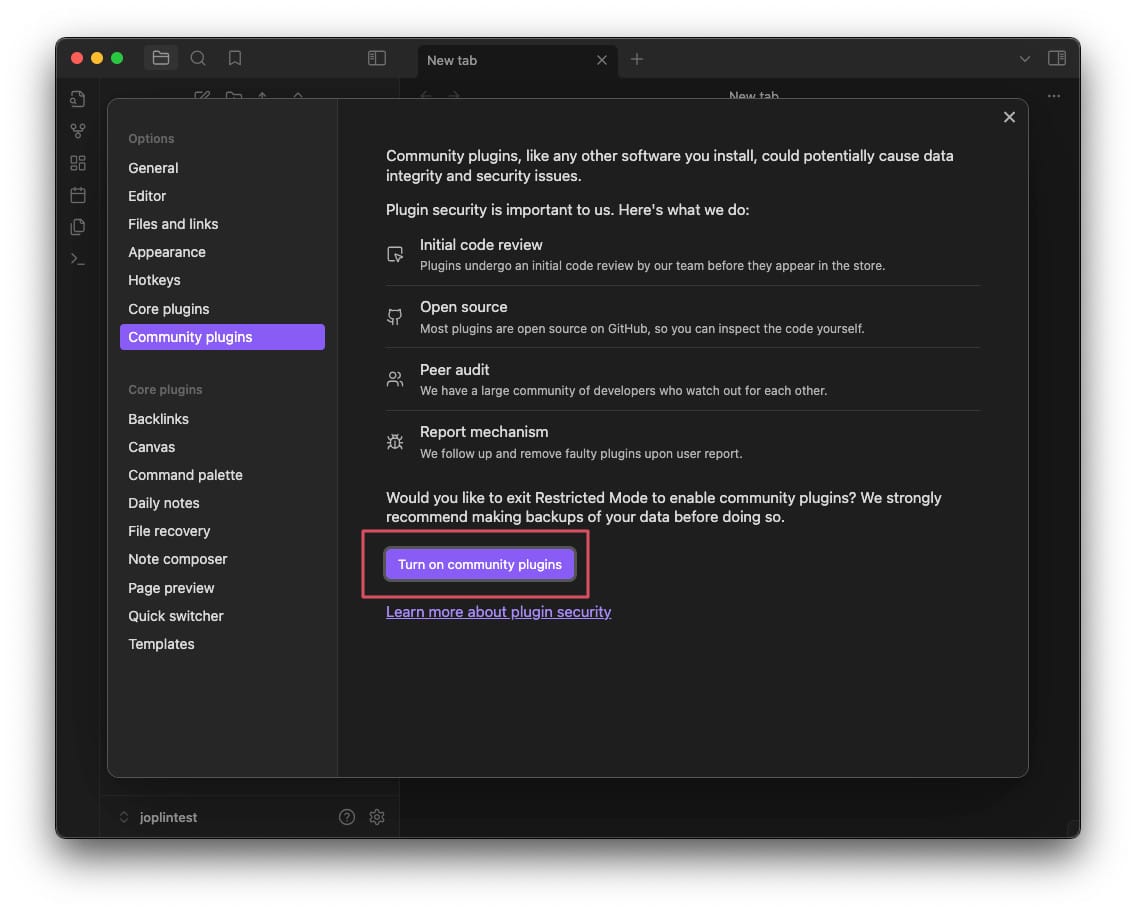
Obsidian で使用可能なプラグインには、公式の Core Plugin と有志作成の Community Plugin があります。Remotely Save は Community Plugin のため、まずはこれを有効にします。
「設定」を開き、「Community plugins」から「Turn on community plugins」を押します。
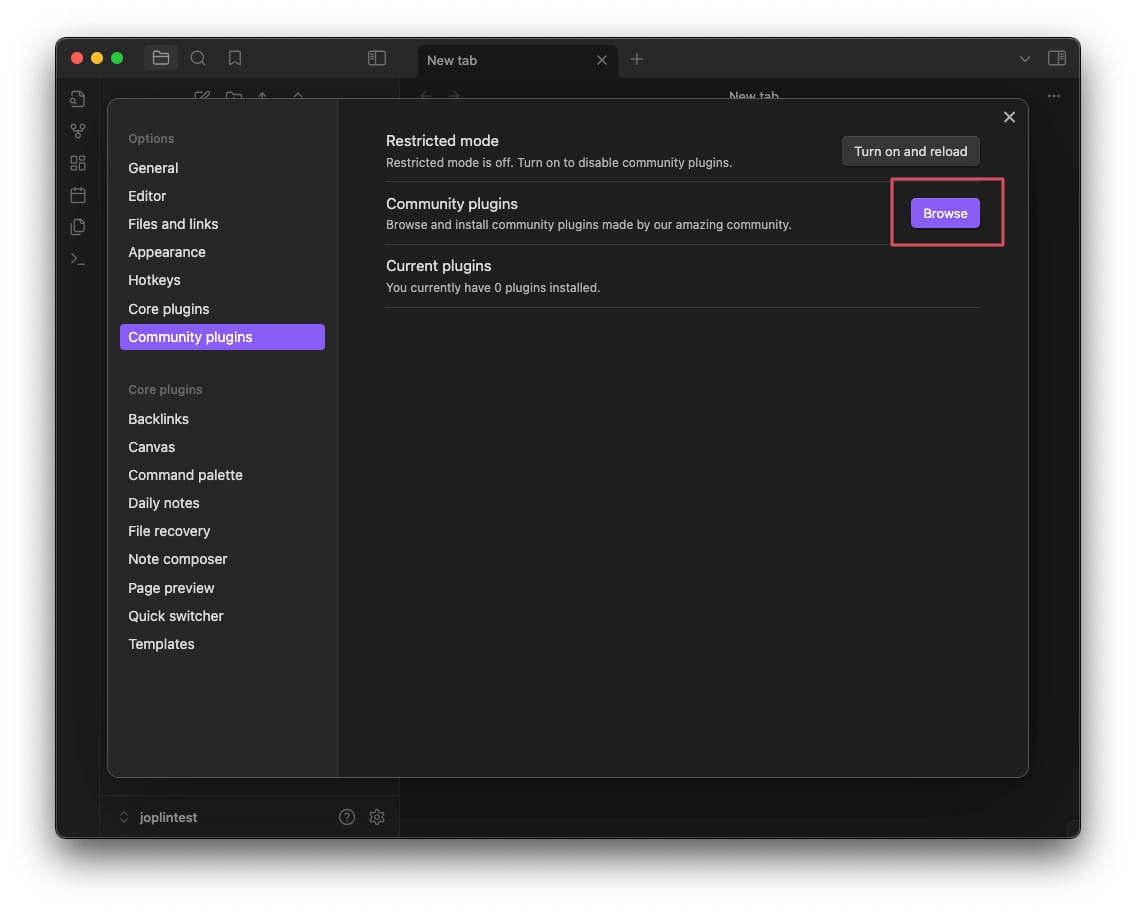
「Browse」を選択します。
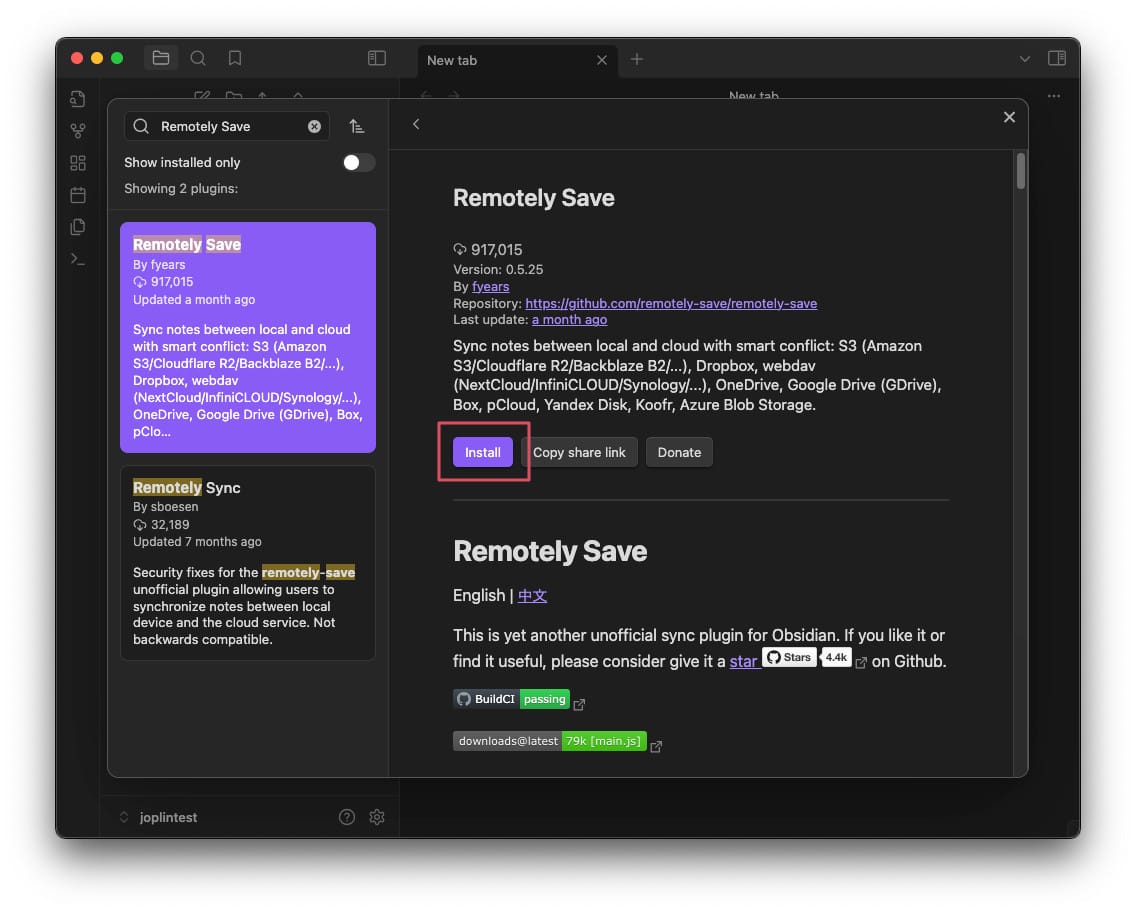
Remotely Save と検索すると、該当するプラグインが見つかります。隣の Remotely Sync は Remotely Save のフォークらしいので近しいことができると思いますが、今回は試していません。
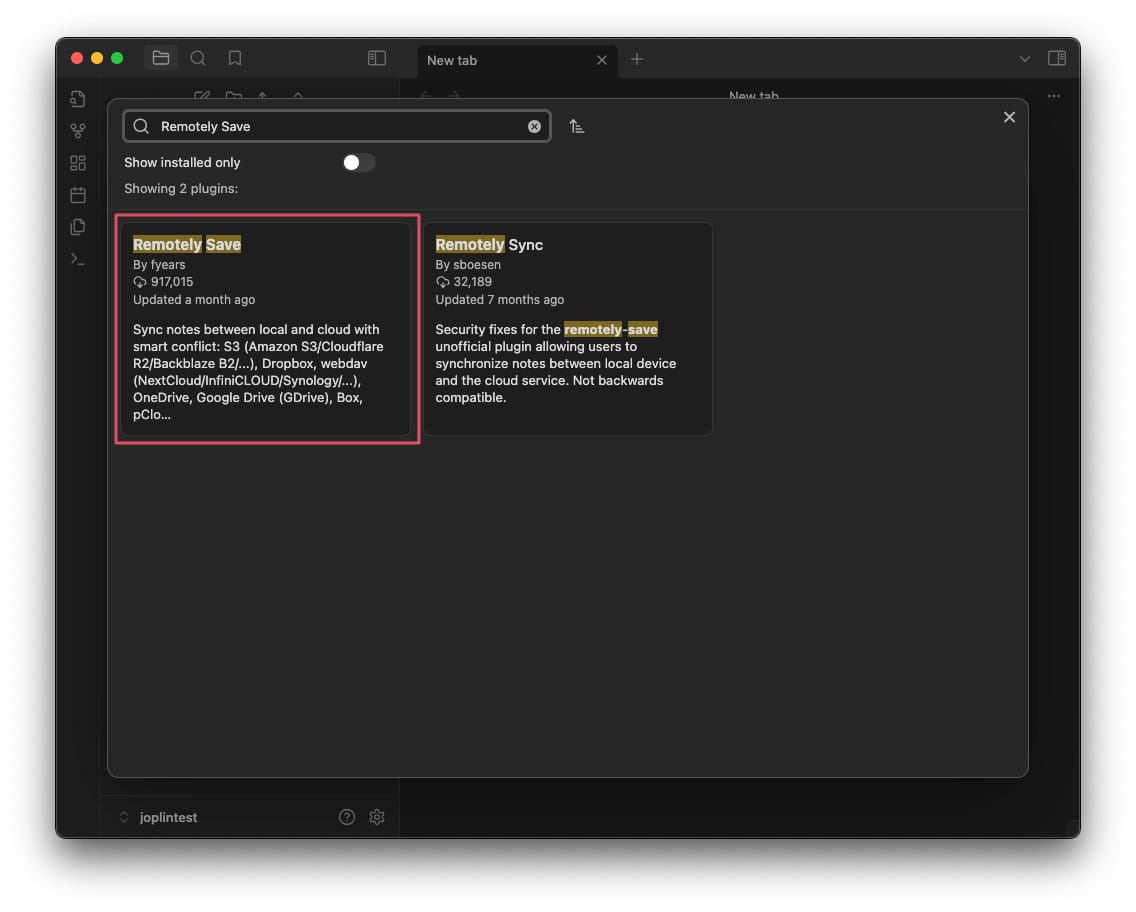
インストールします。
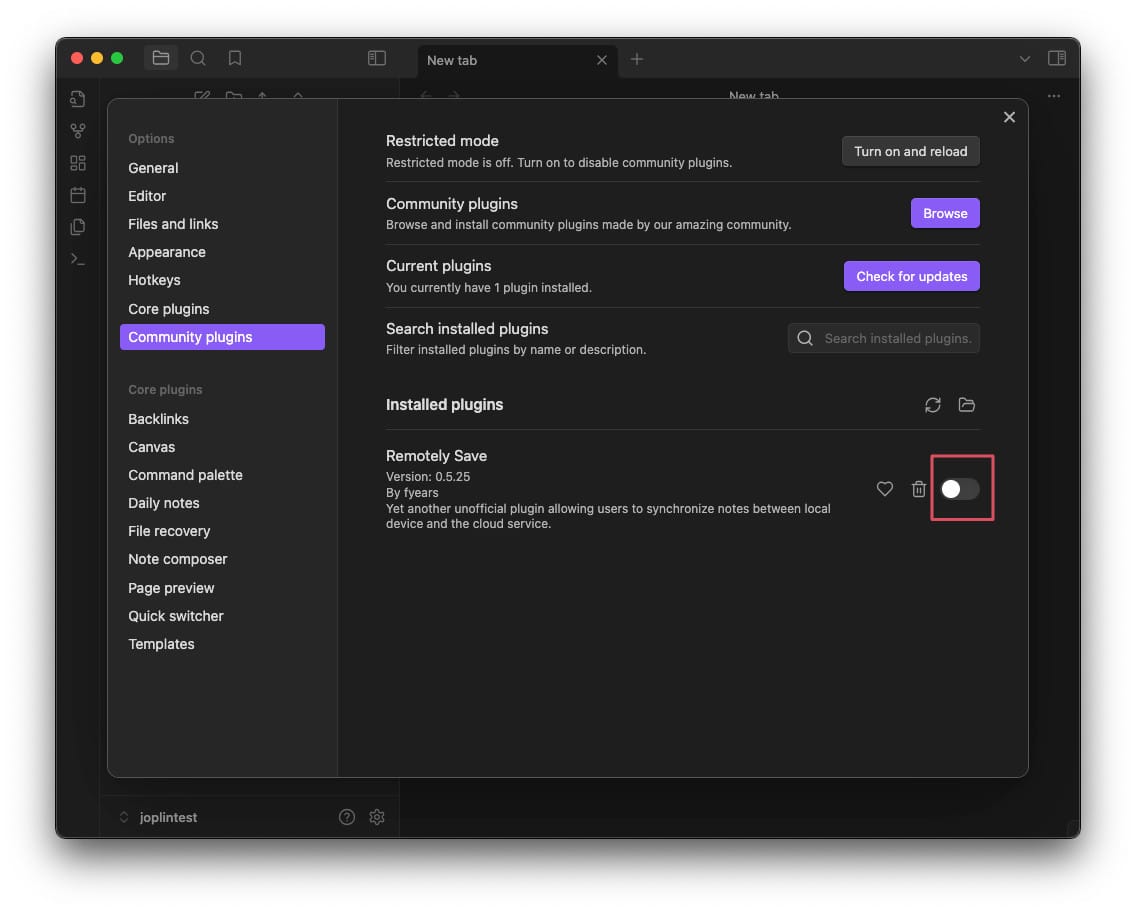
設定画面に戻って Remotely Save を有効にします。
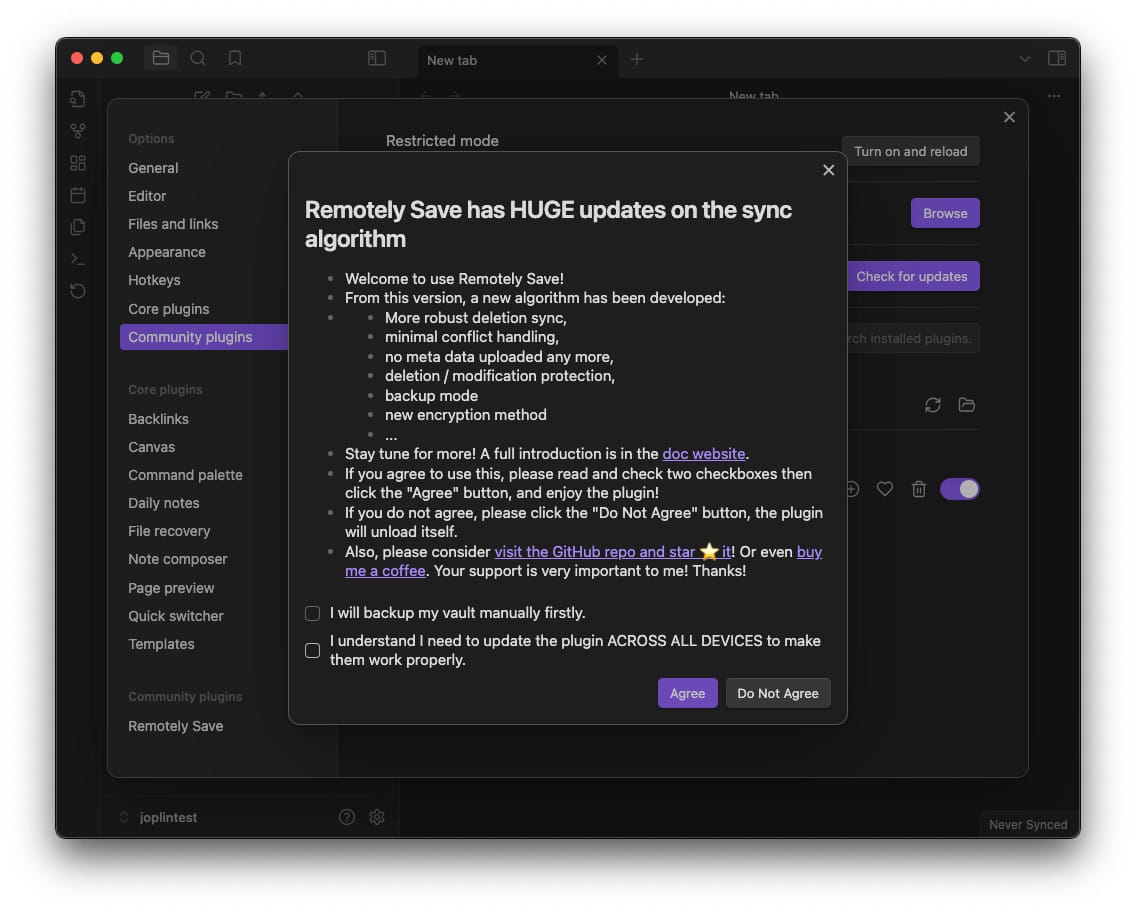
途中で注意書きが表示されますので、内容を確認して同意します。
左側のリストに Community plugins の項目と Remotely Save の項目が追加されます。
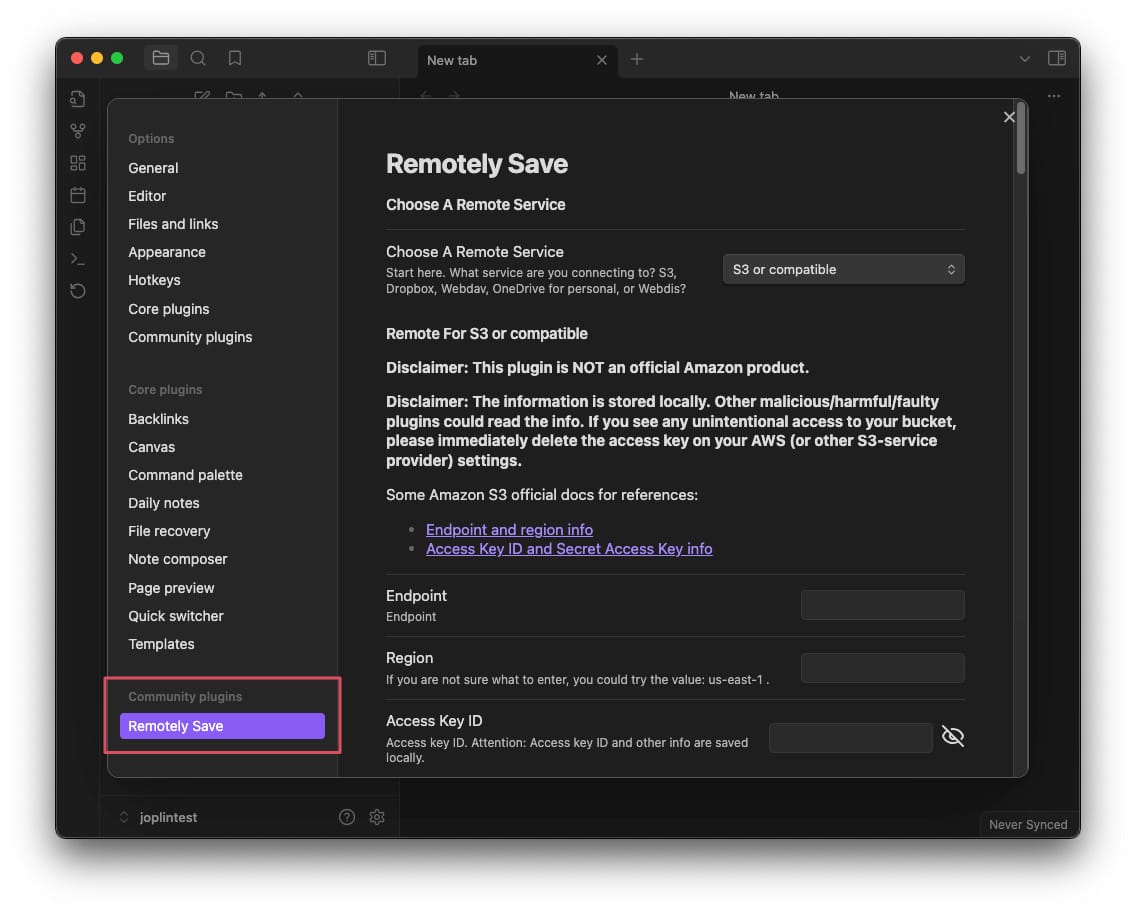
以降は各々が利用するサービス次第ではありますが、2024 年 11 月時点では以下のサービスが利用できます。
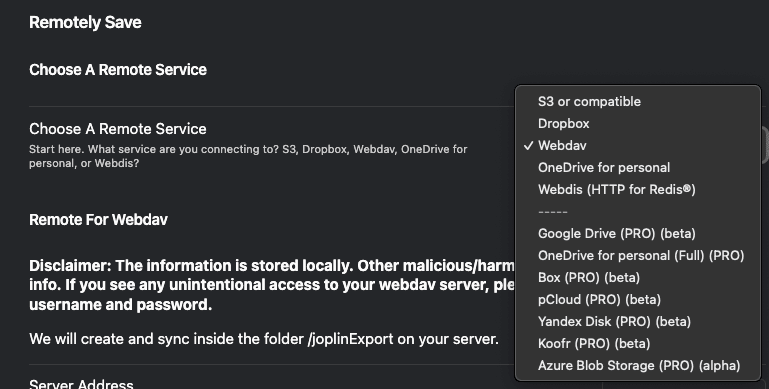
筆者の場合は NextCloud を使用しているため、Webdav を選択しました。
その他の設定は基本的にデフォルトのまま使用していますが、特に変更した点を紹介します。
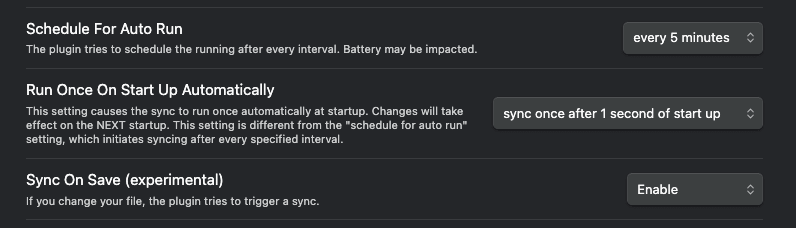
Schedule For Auto Run は、自動で同期を取る周期を設定できます。Joplin で使用していた 5 分にしました。
Run Once On Start Up Automatically は、起動時のみ上記の Schedule For Auto Run のルールとは別に同期を取る設定です。起動 1 秒後に設定しました。
Sync On Save は、同期を好きなタイミングで取る設定です。変更を即座に反映したい場合があるので有効にしました。
以上で、ローカルの Obsidian ノートをリモートに同期することができました。他の端末の同期する際は、同様の設定を端末ごとに行うことで実現できます。Obsidian はスマフォ版でも PC 版と同様に Community Plugin が使えるのが良いですね。
添付ファイルに関する注意点
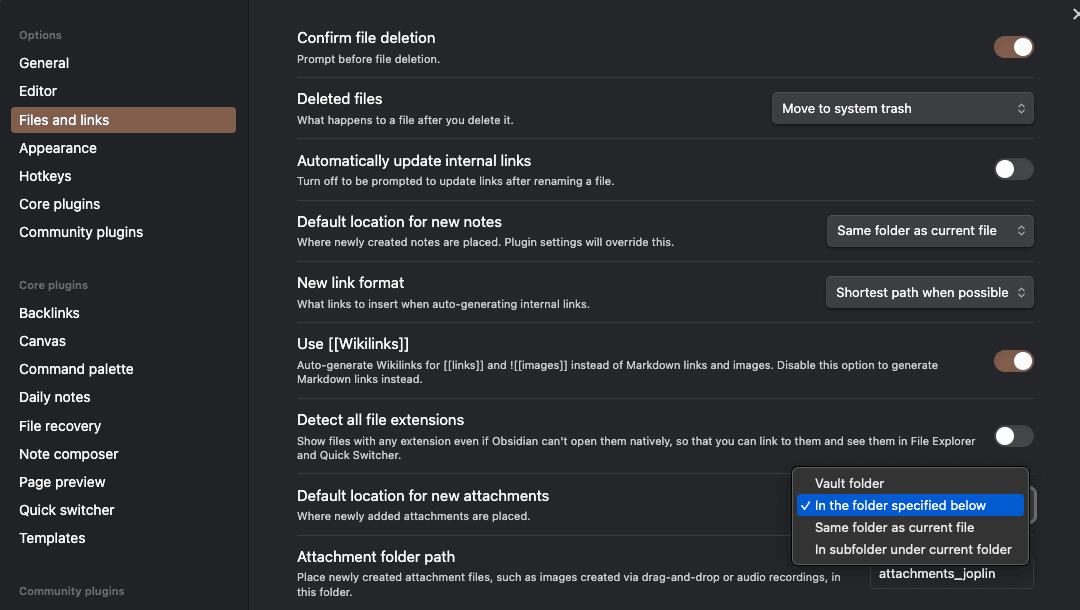
Remotely Save で同期する際は、端末間で Obsidian の設定を揃えることが好ましいです。特に、添付ファイルの保存場所は要注意です。
端末ごとに保存場所の設定が異なると、同期した際に正しく添付ファイルを参照できなくなるため、確実に揃えておきたいところです。
Joplin っぽくノートを表示したい
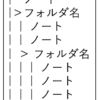
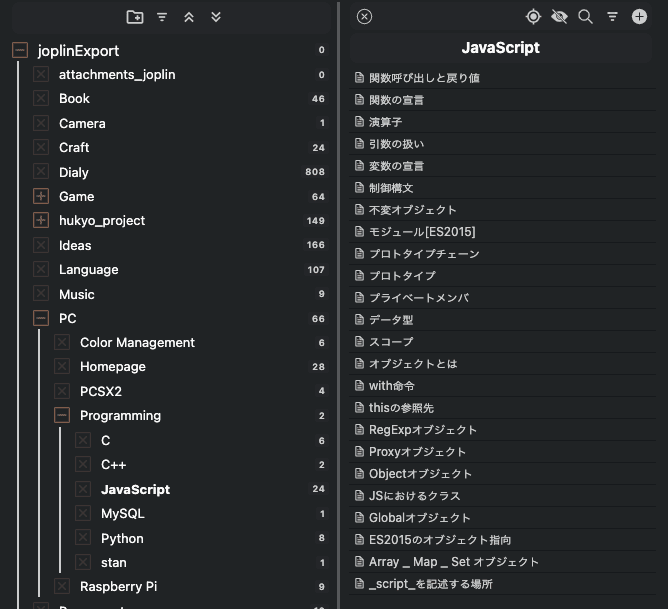
Obsidian はフォルダを使った構造を推奨していないためか、フォルダの階層表示が まぁ見難い。
こちらの方の記事がわかりやすいです。
 https://memorandums.hatenablog.com/entry/2023/12/20/104301
筆者も同様のことを考えておりましたところ、「File Tree Alternative」という Community Plugin を見つけました。こちらは Evernote の表示を再現するものらしく、Joplin にかなり近い表示が可能になりました。
(付録) Obsidian で Zettelkasten を試す
Zettelkasten は Niklas Luhmann 氏が提唱するノート術で、その目的は、日々のノートを第二の脳として活用することです。
同氏はノート (というよりカード) にアイデアを記述し、それらを互いに参照できる形で管理することで巨大な知識網を構築したとされています。
Obsidian はこれをデジタルで実現するツールの 1 つとしての側面があり、筆者なりにこれを解釈して実装してみました。
Zettelkasten の構造
Zettelkasten のノート構造の根幹は、アイデアとなるノートの連携にあります。
私たちが何か成果物を作成する場合、成果物を要素に細分化することで作業に落とし込み、全体の作業量や難易度を見積ります。この方式はトップダウンとも言え、最終成果物から末端の作業までの流れがシンプルでわかりやすく、細分化に伴って構造化も行われることから、要素が断片化することもありません。イメージとしては、学生が卒業論文を執筆する際に、まず章立てを考え、章ごとに自分の主張をするためのデータを埋めていく感じでしょうか。
この方式の弱点は、最初にゴールとなる成果物の姿を決めてしまう点です。個々の要素について「当たり」を付けて成果物の姿を見積もることから、実際に要素を収集する中で路線変更することもあるでしょうし、その場合はもう一度成果物の姿を検討し直す必要があります。
対して、要素の積み上げとして成果物を作成するのがボトムアップ方式です。成果物より先に要素が出来上がることから、トップダウン方式にあるような成果物の路線変更は生じません。しかしながら、最終目的を持って要素を収集していないため、要素が断片化しやすく、全体としてまとまりを持たせるのが難しくなります。また、現実に求められるのは最終成果物のため、成果物の期限が設定された際に十分な要素が収集できていなければ活用できないという弱点もあります。
Zettelkasten が解決するのは、ボトムアップ方式で成果物を作成するための要素収集です。Zettelkasten において、ノートとは成果物を作成するための要素であり、ノートの連携は要素を過不足なく成果物へ利用するための管理方法です。そのため、Zettelkasten はプロジェクト管理術ではなく、ノート術なのです。
Zettelkasten でメインとなるノートは永久保存ノート (Permanent Note) と呼ばれます。永久保存ノートには 1 つのアイデアが記入され、このノートを互いに連携させることで成果物 (Structure Note) としていきます。
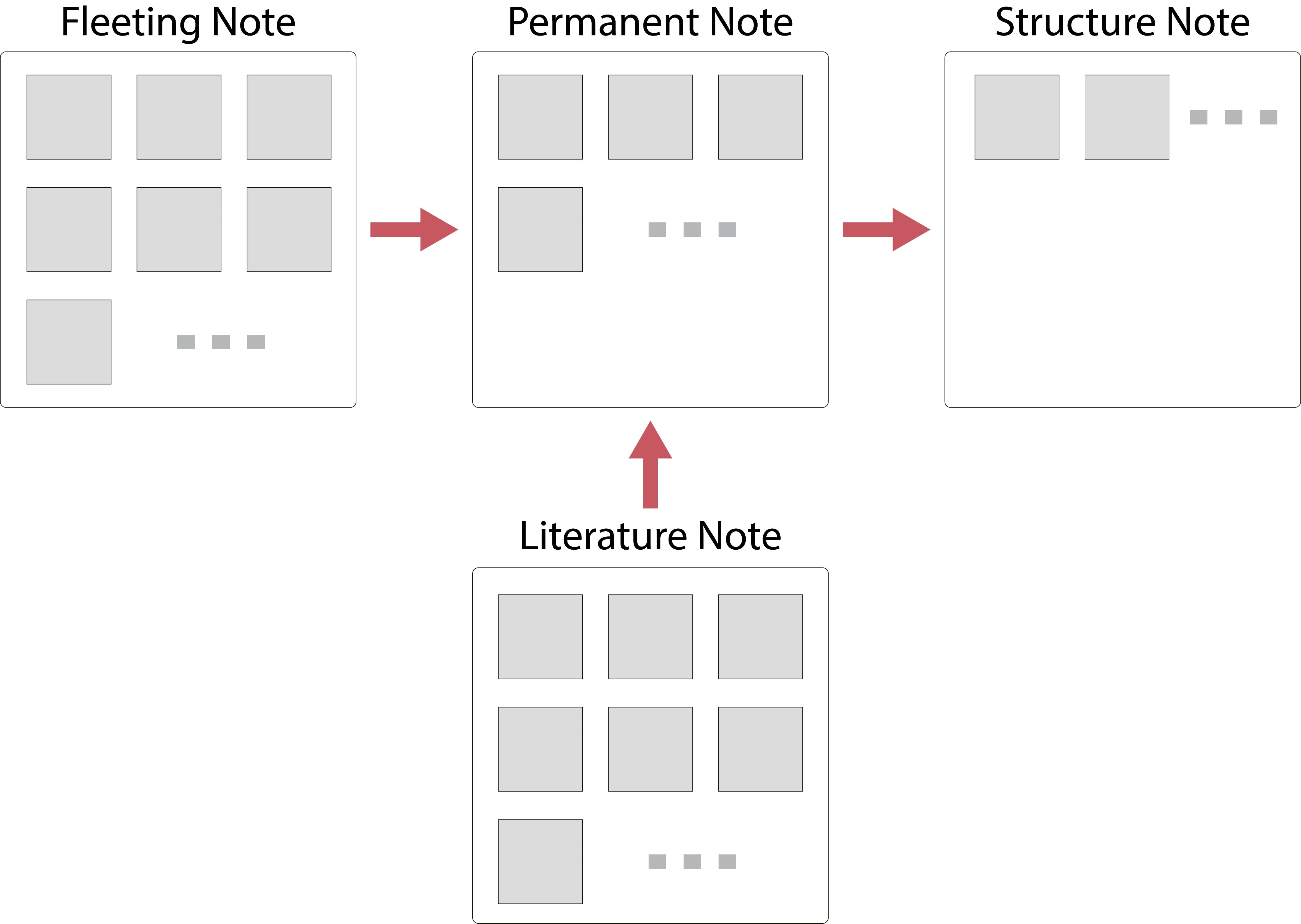
永久保存ノートは成果物の元となるノートのため、このノートの質が成果物の質に大きく関わります。そのため、このノートは日々の日誌のごとく散逸的な内容ではなく、文献も交えて整理された内容とすることが好ましいです。結果として、構造的には永久保存ノートの裏には思考の経過が記入された走り書きノート (Fleeting Note) と文献ノート (Literature Note) があることになります。
この時、永久保存ノートを記入する際の注意点として以下のようなものがあります。
自分の言葉で記入する
成果物は自身の主張を語る場であり、その要素であるアイデアもまた自身のものである必要があります。もちろん、1 から 100 まで自身で構築する必要はなく、「巨人の肩の上に立つ」ために、多くの先人の知恵を文献ノートから参照して作成することになります。ただし、あくまでも自身の主張がメインであることを忘れないようにしたいです。
ちなみに、文献ノートも引用から自分の言葉でコメントを入れたかたちにするのが好ましいとされています。これは、文献に対する自身の理解を深めるためとされています。自身の主張と先人の主張が 1 つのノートに混在するのが嫌な方は、文献ノートをさらに 2 つに分けて、文献ノート (引用のみ) + コメントノート (引用についてのコメントのみ) のような構成でも良いと思います。
永久保存ノートはアイデアが新鮮なうちに
ワントピックとはいえ、永久保存ノートも一朝一夕にまとまるものではなく、複数日の走り書きノートや複数の文献ノートから作成されます。しかし、永久保存ノートにまとめるのを後回しにしていたら、走り書きノートに残しているとはいえ、最初の頃のアイデアを忘れてしまう危険があります。そのため、アイデアがまとまる場合はなるべく早く永久保存ノートにまとめることが好ましいです。
走り書きノートを永久保存ノートに混ぜない
永久保存ノートの数は多ければ多いほど良いのですが、濫造して質が低下するのも困りもの。考察が十分に及んでいないノートを永久保存ノートに入れないようにしたいです。走り書きノートはあくまでも考察の過程を残すノートとして活用し、十分にまとまってから永久保存ノートを作成したいところです。
しかしながら、永久にまとまらないアイデアも存在するものです。その場合は時間などで区切って永久保存ノートを作成し、後から追記するかたちでアップデートしするのもアリと思います。
永久保存ノートを成果物で分けない
せっかくのボトムアップ方式ですから、永久保存ノートは複数の成果物から参照できるようします。フォルダ分けして特定の成果物でしか使用できないかたちはなるべく避けたいところです。
Obsidian における実装
筆者が Joplin のフォルダ構造で Zettelkasten を実装しようとした場合、以下のような構成になりました。
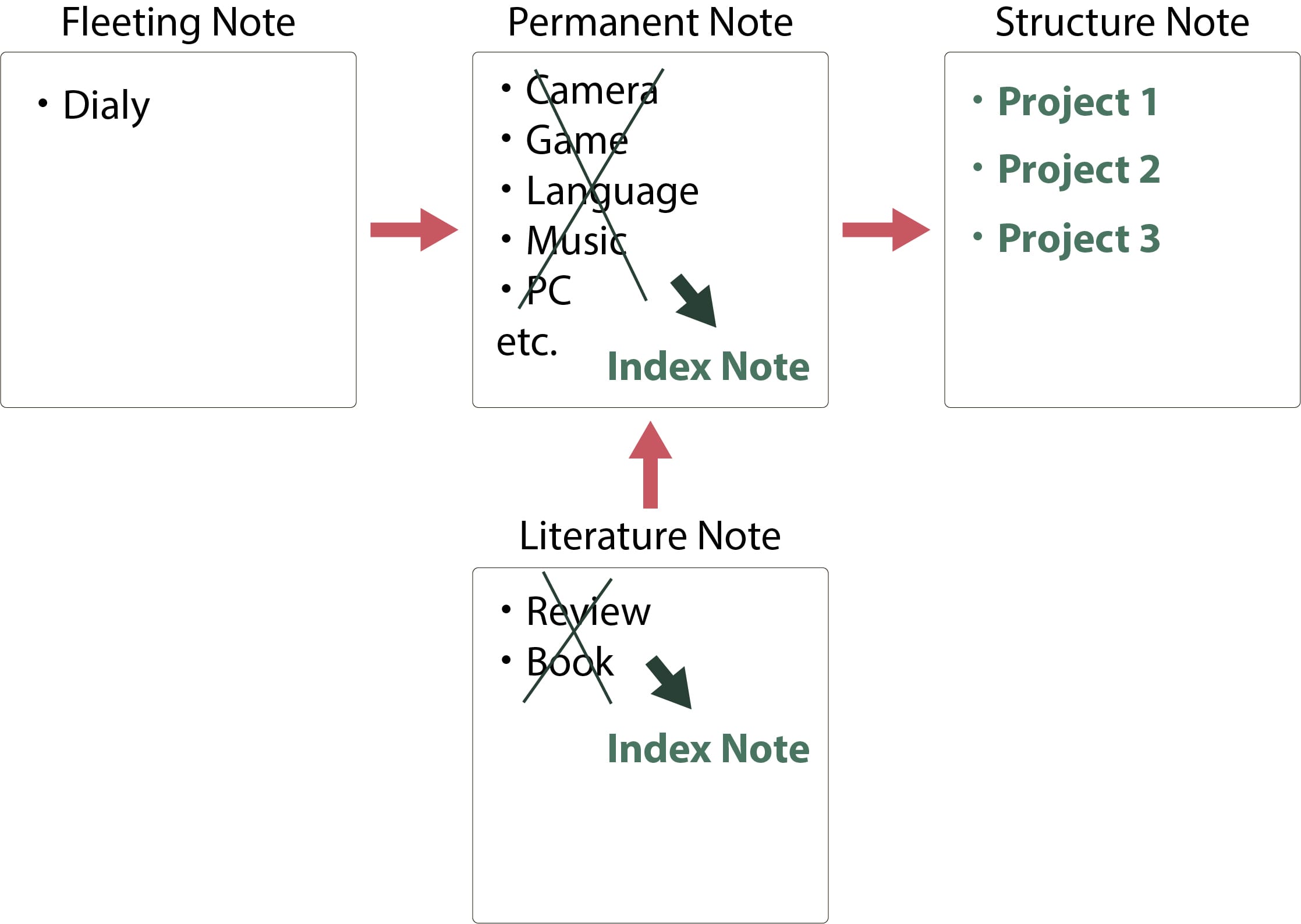
走り書きノート (Fleeting Note) は日誌が該当し、文献ノート (Literature Note) は読んだ本や漫画、アニメ、映画などをまとめたフォルダが該当しました。永久保存ノート (Permanent Note) はより多くのフォルダに分類されており、Zettelkasten では好ましくない分け方になっています (笑)。最後に、成果物 (Structure Note) は Joplin で作成していなかったことから、該当するものはありませんでした。
ここから Zettelkasten に合わせていく場合、複数のフォルダで分かれているノートを統合し、代わりにそれぞれの分類で容易に区別するための工夫が必要があります。
その場合に Zettelkasten で用いられるのが索引ノート (Index Note) です。これは、個々のノートにタグやキーワードを付与し、それらがどのような条件で付与されているかをまとめたノートです。そのため、索引ノート自体は何かアイデアをもたらしてくれるものではありませんが、ノートのアクセスを補助する役割を果たします。筆者の場合、文献ノートと永久保存ノートで索引ノートを作成する必要があります。
最後に成果物について。もし、何か成果物を作成していて、それを Obsidian で管理する場合、プロジェクトごとにフォルダを作成し、その中で成果物を作成します。また、進捗管理や To Do リストはプロジェクト固有のものであるため、このフォルダ内で管理した方が良さそうです。
参考文献
Sönke Ahrens (著), 二木 夢子 (訳) : TAKE NOTES! メモで、あなただけのアウトプットが自然にできるようになる, 日経BP, 2021.