Keychron B1 Pro / B6 Pro の導入
マウスの無線化に合わせて、キーボードの無線化にも取り組んでいます。
 https://blog.yomogiori.org/genericmouse3/
今回、Keychron B1 Pro, B6 Pro の 2 種類のキーボードを導入しましたので紹介します。
目指したキーボード
キーボードはマウス以上に日常の PC 操作で使用する周辺機器ということもあり、より慎重に選定を進めました。筆者が要求する仕様は以下のとおりでした。
無線で使用できること
そもそも無線化のために始めた取組みでしたため、これは必須と言えます。
Win/Mac/Linux で使用できること
筆者は Windows に限らず macOS, Linux, Android etc. と様々な OS を使用しますため、特定の OS でのみ動作するような特殊なキーボードは避けました。
キーストロークが浅いこと
いわゆる、ノート PC の打鍵感を持つキーであることです。
筆者は PC を本格的に使用し始めてからずっと MacBook シリーズを継続してメインに使用していますため、ノートPC のキーボードの方が慣れています。そのため、高級キーボードにありがちな静電容量式やゲーミングキーボードやデスクトップ PC に付属していそうなキーボードにありがちなキーストロークが深いメカニカルキーボードは除外としました。
(オプション) 左 Shift キーの上が Control キーとして使用できること
筆者は Linux Shell のカーソル操作のキーバインド (矢印操作が Ctrl + NPFB 等) を多用していますため、一般的なキーボードにありがちな左 Control キーが左下にあるキー配列は好ましくなく、HHKB (Happy Hacking KeyBoard) 等のように左 Shift キーの上に Control キーがあることが理想です。
ただし、選択肢が急激に狭くなることから、キーのリマップソフトで変えることができれば一応 OK としました。
Keychron B1 Pro / B6 Pro の概要
Keychron は香港を拠点とするキーボード専門の企業であり、家電量販店で販売されているようなオフィス向けというよりは、キーボードマニアが好みそうな製品を多くラインナップしています。Keychron B1 Pro / B6 Pro は、同社にしては珍しく一般の方でも扱いやすい製品になっている印象です。以下に外見と同社の類似製品である B2 Pro との比較表、明らかな競合製品である logicool MX Keys シリーズとの比較表を示します。
外見
Keychron B1 Pro と B6 Pro の外見を見ていきます。基本的に同じ製品構成のため、共通の箇所は Keychron B1 Pro を使って紹介していきます。
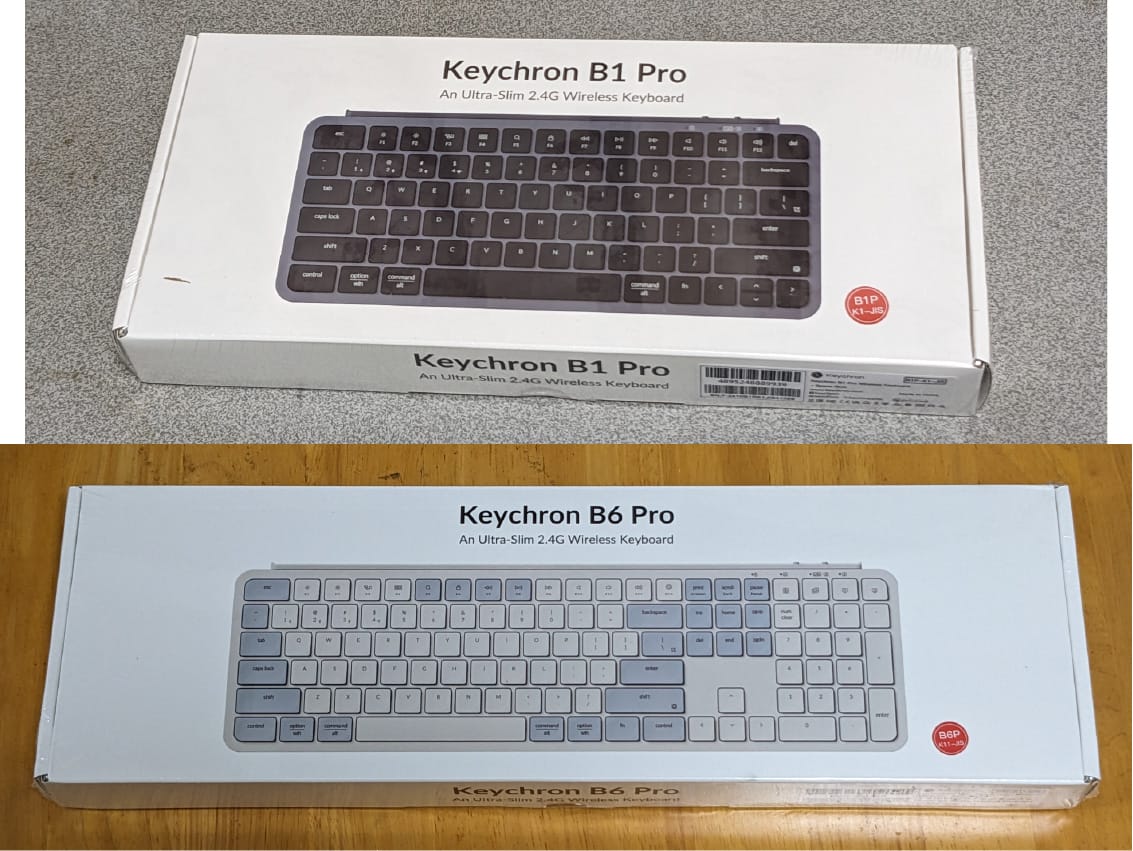
まずは外箱。
購入したのは JIS 配列のものでしたが、外箱は共通なのか、US 配列の製品写真が写った外箱で到着しました。中身は問題なく JIS 配列でしたので問題ありませんでした。
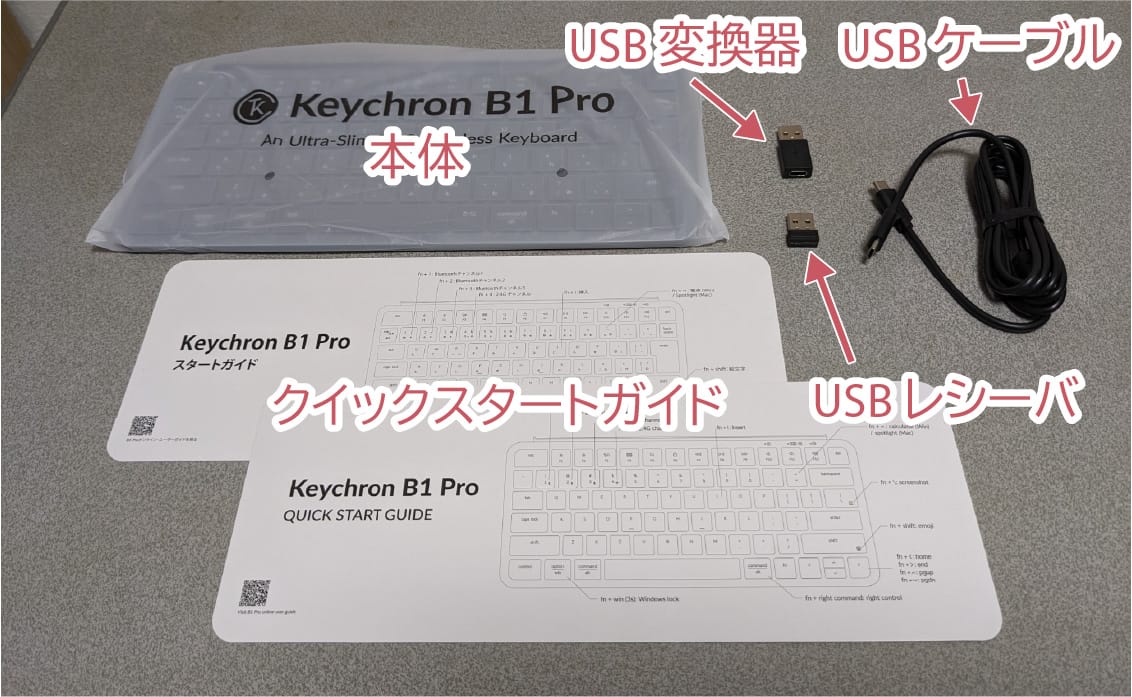
次に付属品。
充電・通信用の USB ケーブルは PC 側の Type-C と Type-A の両方に対応するために、変換器が付属していました。また、クイックスタートガイドは英語版に合わせて日本語版が同梱されていました。
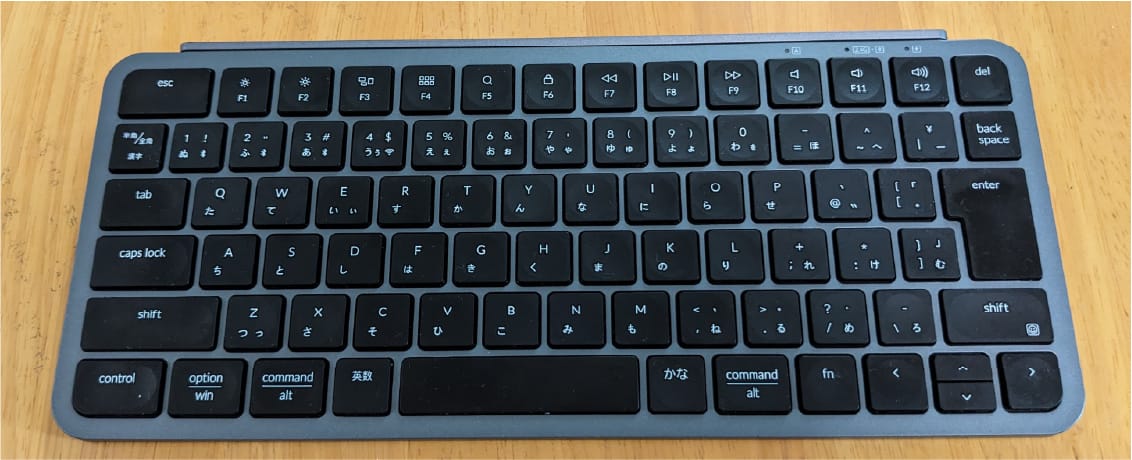
本体の上面から。
logicool MX Keys シリーズのように、キートップには凹みが設けられています。
側面から。
傾斜を変化させたり曲面になっていたりするキーボードもありますが、ほぼ直線の浅い傾斜です。

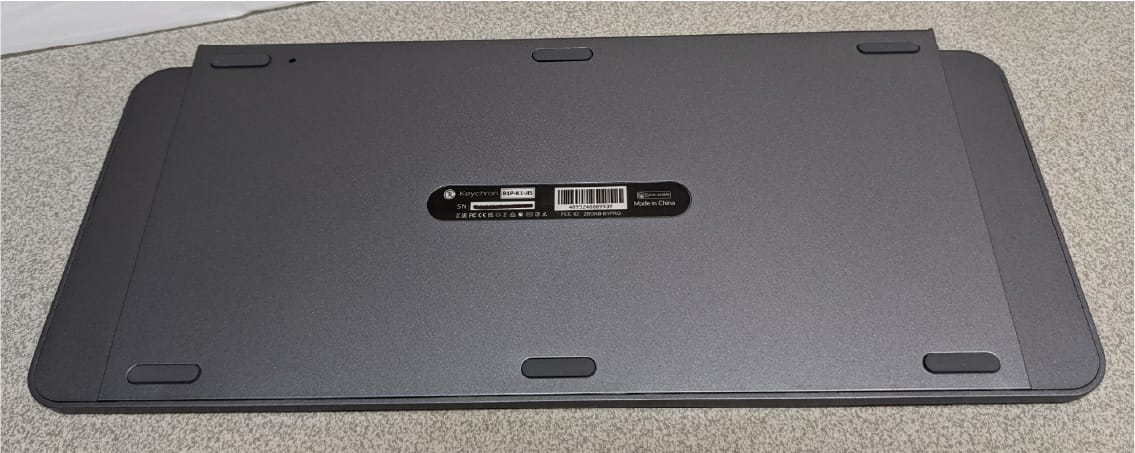
底面から。
6 つのゴム足で本体を支えるシンプルな構成です。
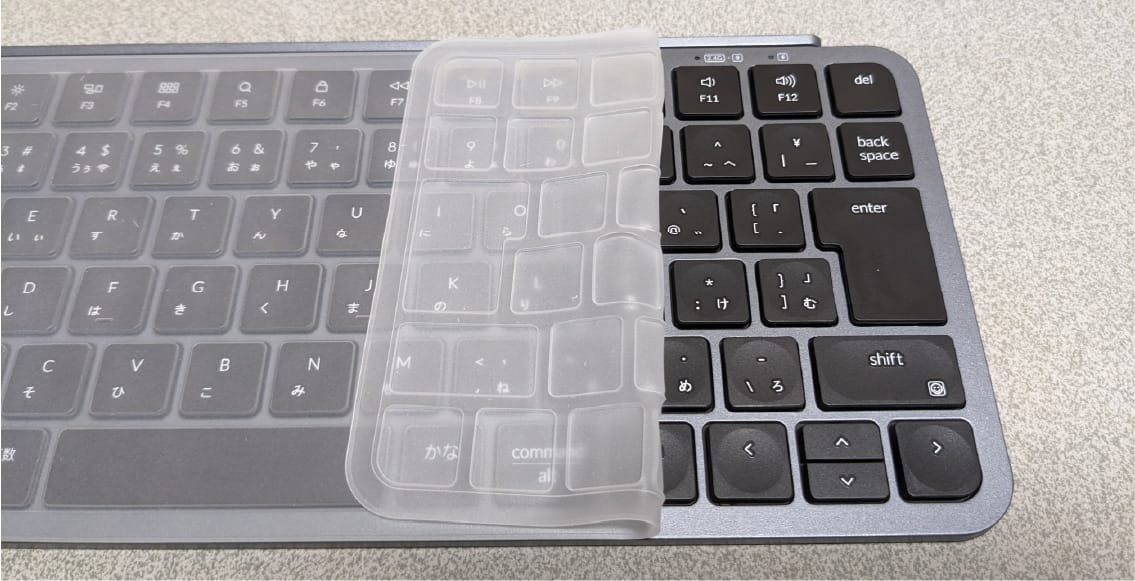
保護カバー。
シリコン製の柔らかい素材です。キーストロークが浅いキーボードに慣れていると、キートップ上で指をスライドさせながらタイピングするのですが、この保護カバーが付いた状態では難しそうです。
しかし、それ以上に飲み物などによる水没防止ができる点がありがたいですね。
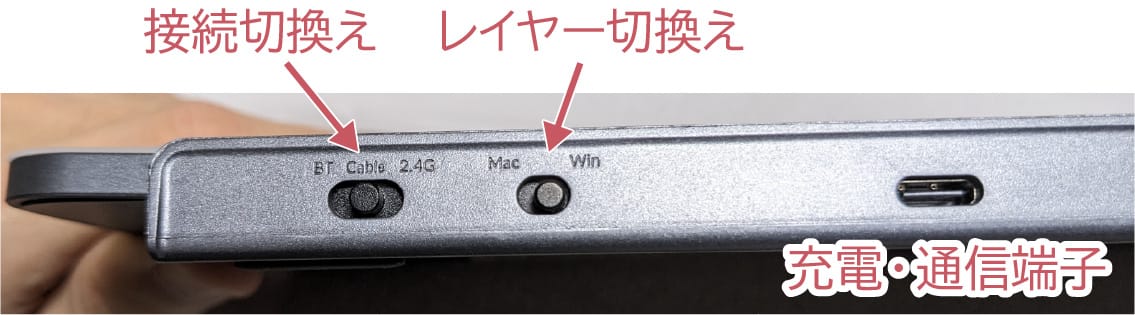
背面。
本体片側へ USB レシーバ、有線、USB レシーバによる接続を切換えるスイッチ、レイヤーを切換えるスイッチ、充電・通信用の USB Type-C 端子がありました。Cable 位置で USB ケーブルを接続しなければ電源 OFF 状態になります。レイヤー切換えは、後述の専用ソフトで設定するキーマップのレイヤーを物理的に切換えるものです。公式には macOS と Windows を切換えるような使い方を想定しているようですね。
B1 Pro / B2 Pro / B6 Pro の仕様比較
| 項目 | Keychron B1 Pro | Keychron B2 Pro | Keychron B6 Pro |
| キー配列 | JIS / US | ||
| 色 | スペースグレー/ホワイト/レトロレッド/レトログリーン/レトロブルー/シルバー/アイボリーホワイト | スペースグレー/アイボリーホワイト*1 | スペースグレー/ホワイト/レトロレッド/レトログリーン/レトロブルー/シルバー |
| キー数 | 77 (US) | 98 (US) | 109 (US) |
| キーボードサイズ | 75 % | 96 % | 100 % |
| 傾斜 | 3.2 deg. | ||
| 接続 | 有線 / USB レシーバ / Bluetooth x3 | ||
| ポーリングレート | 1000 Hz (有線, USB レシーバ) / 90 Hz (Bluetooth) | ||
| バックライト | なし | ||
| 端子 | USB Type-C x1 | ||
| 電池 (容量/動作時間) | 800 mAh / 1200 h | 800 mAh / 300 h*2 | 800 mAh / 1200 h |
| 専用ソフト | あり (Keychron Launcher) | ||
| 寸法 (WxD) | 296 x 130 mm | 374.5 x 131.6 mm | 429 x 130 mm |
| 材料 (キー/フレーム) | ABS / ABS | ||
| 重量 | 425 g | 585 g | 623 g |
| 付属品 | ・ USB レシーバ ・ 保護カバー ・ USB ケーブル (CtoC) ・ USB 変換器 (CtoA) | ||
| 保証期間 | 1 年 | ||
| 価格 | 6930 円 (レトロ色は 7480 円) | 6930 円 | 7810 円 (レトロ色は 8360 円) |
*1 : 発売後に色が増える傾向があるため、最終的にはほぼ同じ色が揃うと思われます。
*2 : B1 Pro, B6 Pro と同じ容量のため、同じ電池を採用していると考えられ、B2 Pro のみ動作時間が短くなっているのは、計算に使用した想定使用環境が異なるためと思われます。つまり、実質同じと見て良いと思います。
機能面では B1 Pro, B2 Pro, B6 Pro に差は無く、キーボードサイズで選ぶことができます。
(B1 Pro と B6 Pro の細かな使用面の違いは後述します。)
Keychron と logicool の競合製品の仕様比較
| 項目 | Keychron B1 Pro | logicool MX Keys Mini |
| キー配列 | JIS / US | |
| 色 | スペースグレー/ホワイト/レトロレッド/レトログリーン/レトロブルー/シルバー/アイボリーホワイト | グラファイト/ローズ/ペールグレー |
| キー数 | 77 (US) | 不明 |
| キーボードサイズ | 75 % | 不明 |
| 傾斜 | 3.2 deg. | 不明 |
| 接続 | 有線 / USB レシーバ / Bluetooth x3 | |
| ポーリングレート | 1000 Hz (有線, USB レシーバ) / 90 Hz (Bluetooth) | 不明 |
| バックライト | なし | あり |
| 端子 | USB Type-C x1 | |
| 電池 (容量/動作時間) | 800 mAh / 1200 h | 1500 mAh / 5ヶ月 (バックライト無使用) |
| 専用ソフト | あり (Keychron Launcher) | あり (Logi Options+) |
| 材料 (キー/フレーム) | ABS / ABS | プラスチック / アルミ |
| 寸法 (WxD) | 296 x 130 mm | 295.99 x 131.95 mm |
| 重量 | 425 g | 506.4 g |
| 付属品 | ・ USB レシーバ ・ 保護カバー ・ USB ケーブル (CtoC) ・ USB 変換器 (CtoA) | ・ USB レシーバ ・ USB ケーブル (CtoA) |
| 保証期間 | 1 年 | 2 年 |
| 価格 | 6930 円 (レトロ色は 7480 円) | 18370 円 (2 年保証時) |
まずは 75 % サイズのキーボードから。
キーボードとしての基本機能は変わらず、材質や電池、保証といった非要件機能において logicool が優れ、その分価格も高くなっている印象です。バックライトの有無は、大きな違いになるかもしれません。Keychron B1 Pro は保護カバーが付属しますが、これは好みの範疇かと思います。比較においては、価格差 2.5 倍の価値を見出せるかが選択のカギと思います。
| 項目 | Keychron B6 Pro | logicool MX Keys S |
| キー配列 | JIS / US | |
| 色 | スペースグレー/ホワイト/レトロレッド/レトログリーン/レトロブルー/シルバー | グラファイト/ペールグレー |
| キー数 | 109 (US) | 不明 |
| キーボードサイズ | 100 % | 不明 |
| 傾斜 | 3.2 deg. | 不明 |
| 接続 | 有線 / USB レシーバ / Bluetooth x3 | |
| ポーリングレート | 1000 Hz (有線, USB レシーバ) / 90 Hz (Bluetooth) | 不明 |
| バックライト | なし | あり |
| 端子 | USB Type-C x1 | |
| 電池 (容量/動作時間) | 800 mAh / 1200 h | 1500 mAh / 5ヶ月 (バックライト無使用) |
| 専用ソフト | あり (Keychron Launcher) | あり (Logi Options+) |
| 材料 (キー/フレーム) | ABS / ABS | プラスチック / アルミ |
| 寸法 (WxD) | 429 x 130 mm | 430.2 x 131.63 mm |
| 重量 | 623 g | 810 g |
| 付属品 | ・ USB レシーバ ・ 保護カバー ・ USB ケーブル (CtoC) ・ USB 変換器 (CtoA) | ・ USB レシーバ ・ USB ケーブル (CtoA) |
| 保証期間 | 1 年 | 2 年 |
| 価格 | 7810 円 (レトロ色は 8360 円) | 21780 円 |
続いて 100 % サイズ。
Keychron B6 Pro と logicool MX Keys S も 75 % サイズ同様で、コスパ重視か質重視かで選択できると思います。
なぜ Keychron B1 Pro / B6 Pro を選んだか
筆者が logicool MX Keys シリーズではなく Keychron B1 Pro / B6 Pro を選んだ最大の理由は、専用ソフト (Keychron Launcher) でキーのリマップができ、設定をキーボードに保存できるためです。特に、Linux を含めた複数の OS を跨いで複数台の PC を使用する場合は圧倒的に便利です。詳細は後述します。
Keychron Launcher
Keychron 製のキーボードで共通して使用できるキーボードのカスタマイズソフトです。Web 上で動作するため、PC 側にインストールの必要が無い点が良いですね。
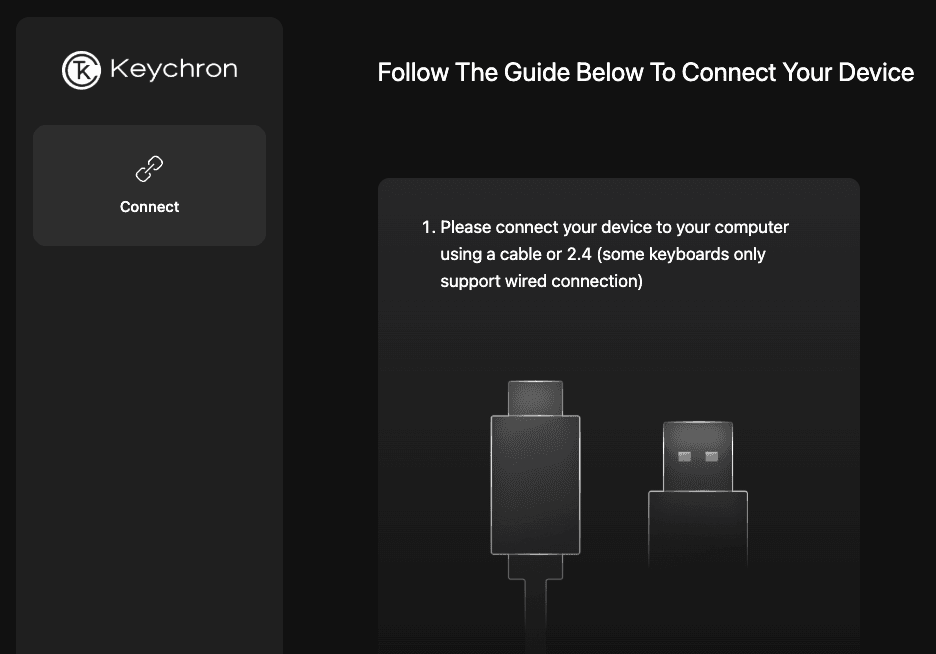
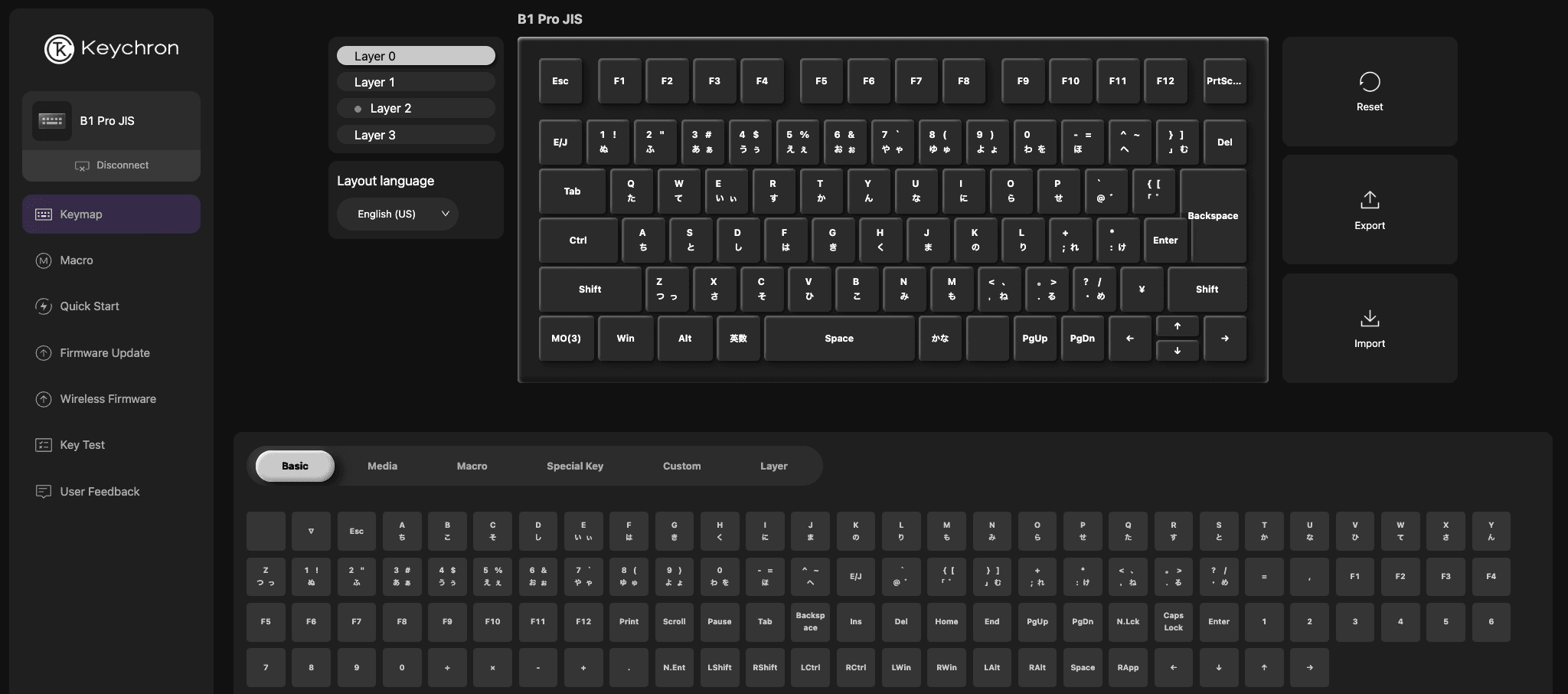
キーのマッピングの大半はマウス操作で視覚的に完結できるため、かなり楽です。キーは基本的なキーから特殊キー、マクロが設定できます。注意点は、キー単位の設定しかできない点です。
例えば、JIS 配列における '-' キーは Shift キーと組み合わせると '=’ になりますが、US 配列のように通常時は '-'、Shift キーと組み合わせたら’_’ 、といった 1 つのキーについての設定はできません。筆者の場合は、ハードウェアは JIS 配列のものを購入していますが、"Layout language" をわざと “English (US)" にすることで、’-' キーを US 配列のキーとして認識させています。
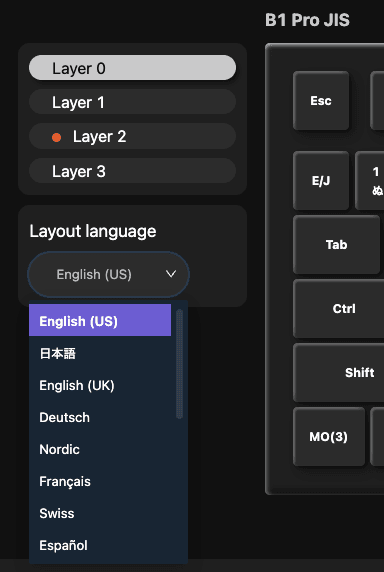
また、macOS 使いの方向けにオススメなのが、Windows 用のレイヤー(2) のスペースキーの両端のキーへ「かな」「英数」キーを設定することです。

Windows 用のキーボードでも Windows の IME 設定から「変換」「無変換」キーを IME ON/OFF に割り当てることで近しいことができますが、上記のキー配置を設定することで、IME 側の設定をしなくても Windows 上で IME ON/OFF が実現できます。そのため、筆者は Win/Mac のスイッチを使用せず全て Windows 用のレイアウト (2, 3) のみで使用しています。まだ試していませんが、Linux の mozc とかも機能したら最高ですね。
ともあれ、最も優れていると考えるのが、設定したキーマップがキーボード側に保存されることです。
マウスでもボタンをカスタマイズできる製品は多くありますが、専用ソフトを常駐させて設定を反映させるのが主流です。しかし、この場合は使用する PC 全てに専用ソフトを常駐させる必要があり、単純に手間というのもありますが、専用ソフトが OS によって対応していなかったり、一時的に使用する PC では設定が反映できない、といった不満がありました。そのため、使用する PC を固定してカスタマイズするか、使用する PC は固定しないがカスタマイズを諦めるか、の 2 択になっていました。
しかし、キーボード側に設定が保存されることで、初めて使用する PC でも最初から設定が反映された状態で使用できますし、専用ソフトの OS 依存を考える必要もありません。なんなら、Keychron Launcher は Web ソフトですから、出先の環境でより良い設定へ更新することも可能です。この点が logicool MX Keys シリーズに対して最も価値を見出した点でした。
Keychron B1 Pro / B6 Pro の比較
完全な私見ですが、Keychron B1 Pro と B6 Pro ならどちらがオススメか書き残します。結論は、Keychron B1 Pro です。理由は以下で述べます。ちなみに、Keychron B2 Pro を加えて良いなら、 B1 >= B2 > B6 ですかね。
重量
Keychron B6 Pro は、重いです。(logicool MX Keys シリーズよりは軽い。)
Keychron B1 Pro が 425 g に対して Keychron B6 Pro は623 g あり、約 1.5 倍の重量があります。キーボードの位置がほぼ固定の方なら全く問題にならないかもしれませんが、筆者の場合は、キーボードの位置にノート PC を置いたり、液タブを置いたりする都合で、結構移動させています。その際に、寸法的な面もありますが、「片手で持つには重い。」と感じてしまいます。Keychron B1 Pro なら片手で簡単に移動できますため、Keychron B1 Pro の方が良いと感じてしまいます。
電池
Keychron B6 Pro と B1 Pro の電池容量は同じです。
寸法が大きいのだから電池容量も大きいはず、と期待していたのですが、どうやら同じ電池のようです。ノート PC なら寸法が大きければ端子数が増えたりといった差別化が図られていたりもしますが、それもありません。本当にキーの数だけの違いのようです。
キー配置
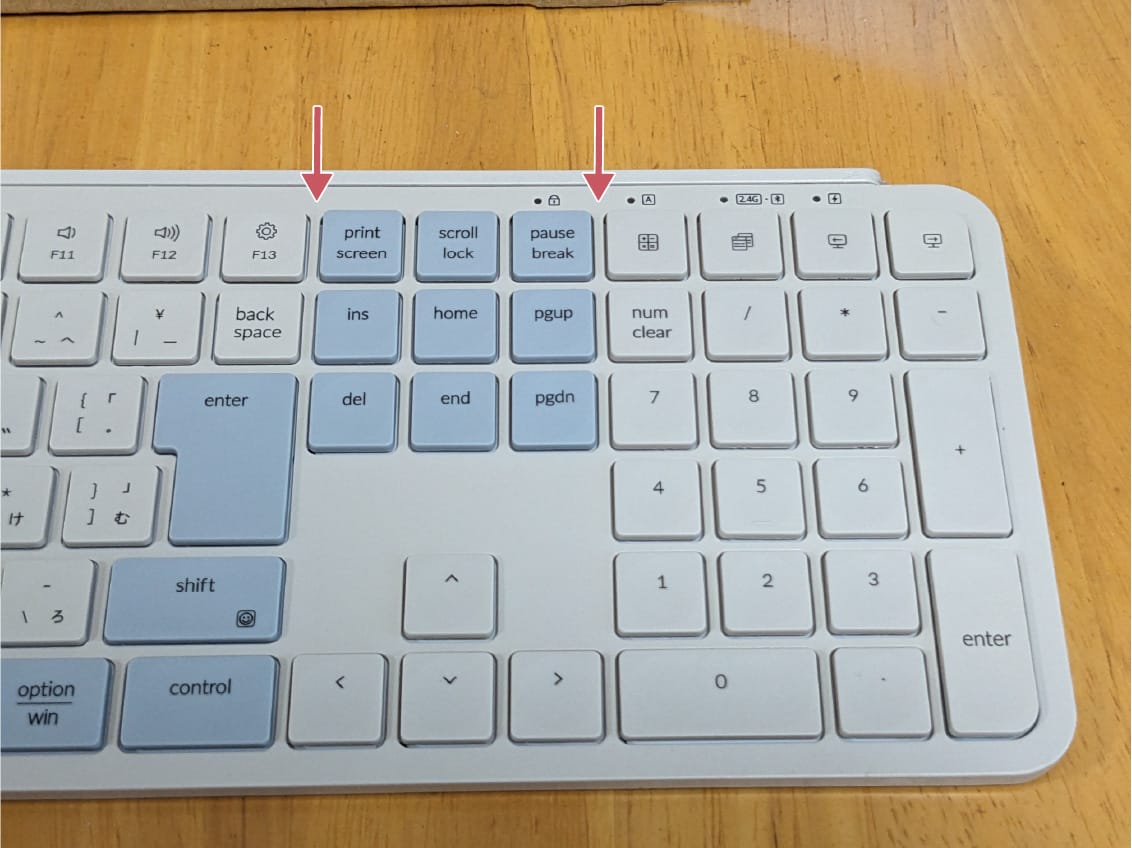
Keychron B6 Pro はキーの間隔が均一になっています。これにより、タイプミスが発生しやすくなっています。
例えば、ファンクションキーは F1-F4, F5-F8 のように 4 キーずつ空隙を設けて配置されているものがあったり、"Enter" キーから右側の “Insert" や “Delete" キーまでの間隔も空隙を設けて配置されているものがありますが、Keychron B6 Pro にはこれらの空隙がありません。(前者は Keychron B1 Pro や logicool MX Keys シリーズもありません。後者は logicool MX Keys S にはあります。)
デザインの都合と言われればそれまでですが、筆者は空隙がある方が好みです。
(ちなみに、Keychron B2 Pro では空隙が追加されています。)
USB レシーバの収納場所の増設
マウスなら本体に USB レシーバを収納するスペースがあったりしますが、Keychron B1 Pro / B6 Pro にはありません。(logicool MX Keys シリーズもありません。Keychron B2 Pro にはあります。)
USB レシーバは常に使うわけでもなく、寸法も小さいことから、決まった収納場所がなければ紛失の危険があります。
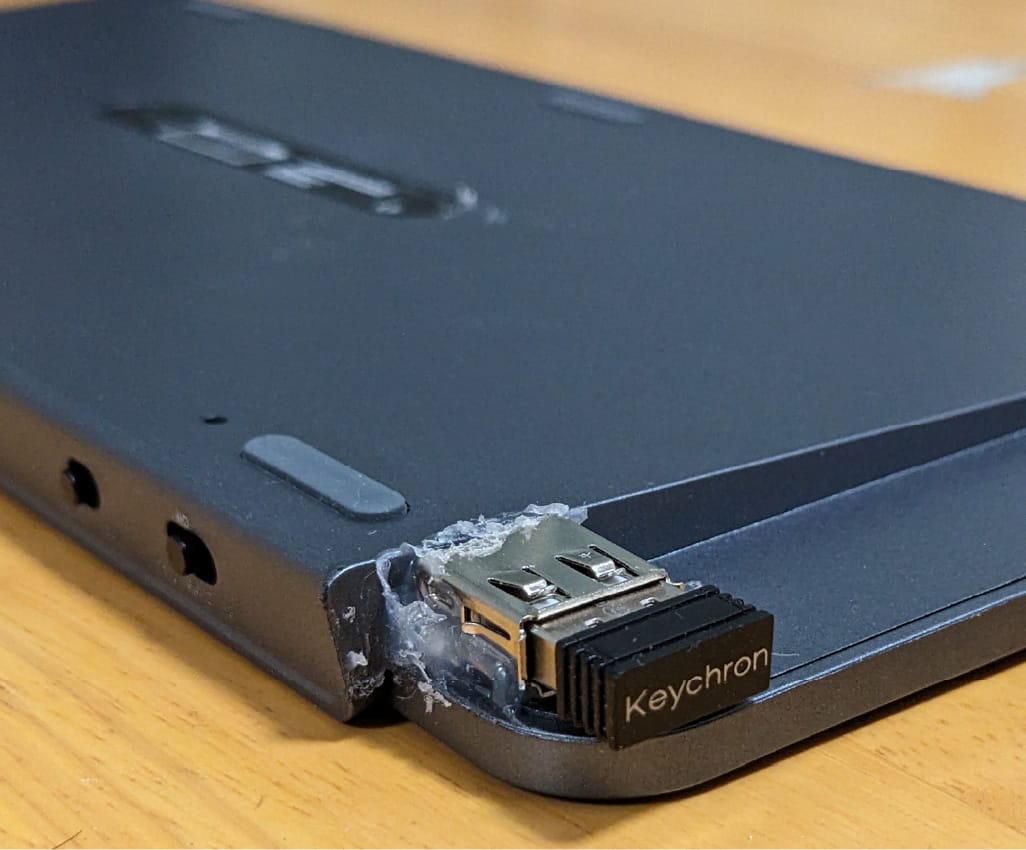
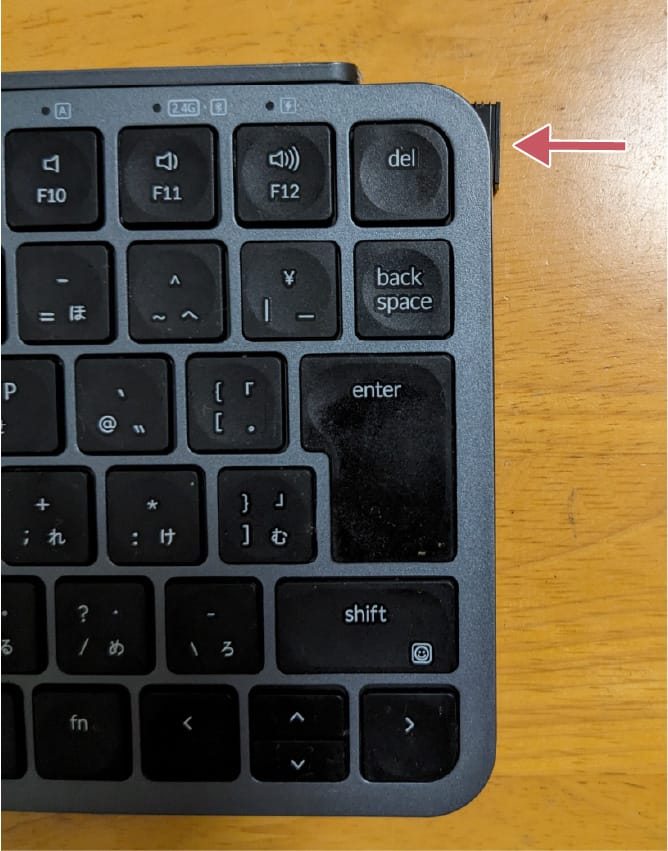
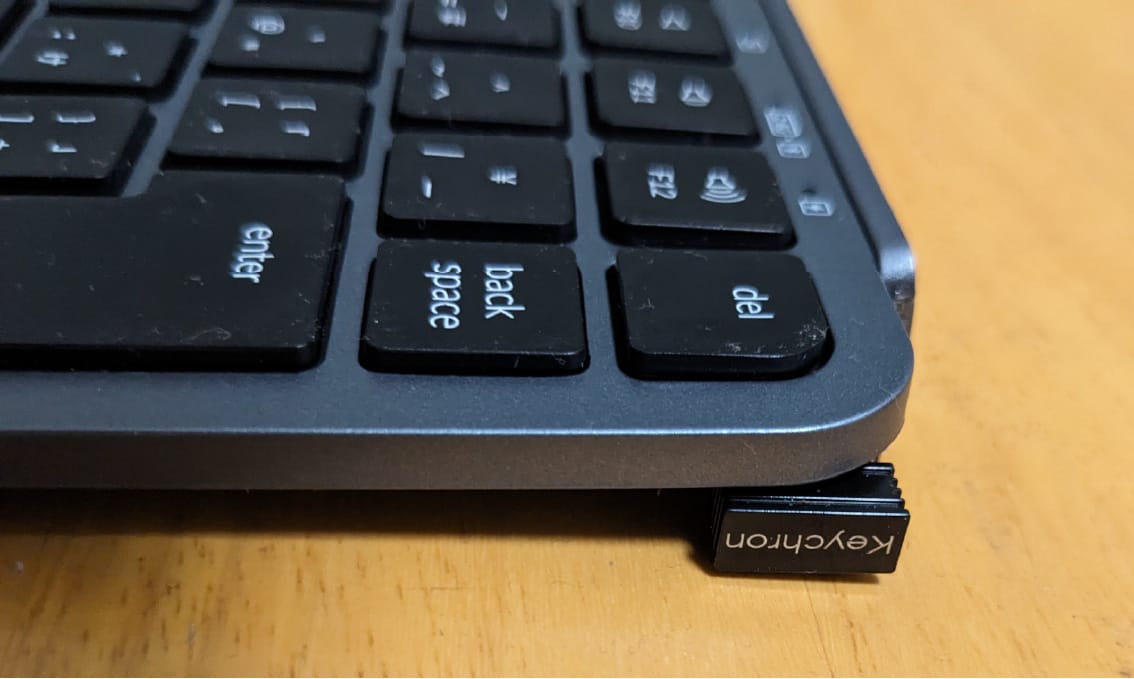
そこで、最後に Keychron B1 Pro / B6 Pro 本体へ USB レシーバの収納場所を増設しました。
使用したのは以下に示す USB 端子メス。電子工作の部品を扱っているお店で購入できます。
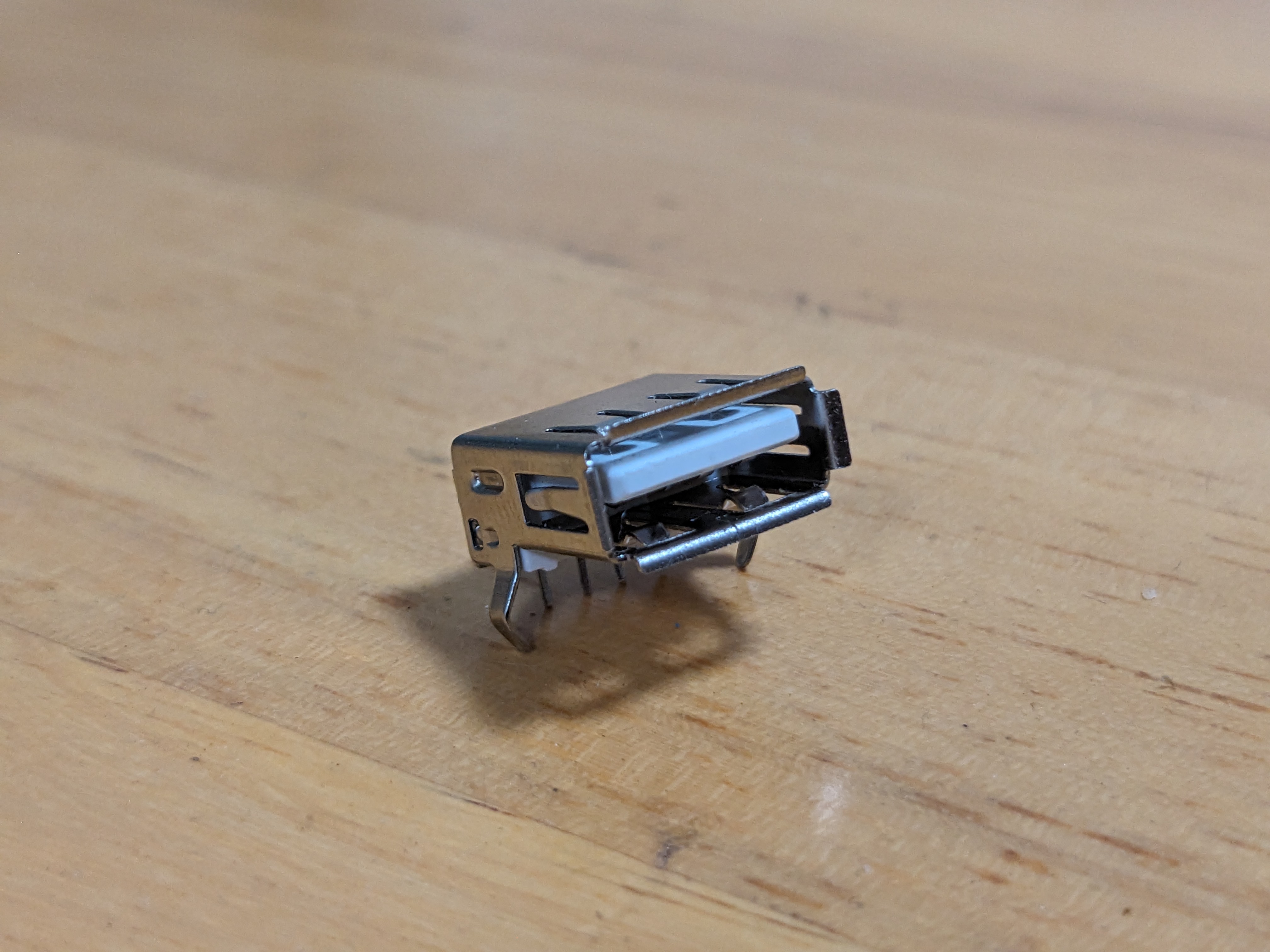
今回使用したのは基板へ実装するための部品でしたため、基板へ差込む用の足をニッパで切断し、本体の裏へホットボンドで固定しました。