
ColorfulBox で利用可能なバックアップ機能について
ColorfulBox には 14 日分の自動バックアップサービスがありますが、他にもバックアップの手段があります。基本的には自動バックアップで十分なのですが、使い分けることで 14 日より過去に遡ってバックアップを取得したり、自動バックアップではカバーできない範囲をバックアップすることができます。
ここでは、ColorfulBox で利用可能なバックアップサービスについてまとめます。

jetBackup
14 日の自動バックアップは jetBackup という名前で提供されています。バックアップは Web データ+メールデータ と データベース で分けられています。
File Backups
cPanel より “File Backups" を選択すると、ホームディレクトリ下のファイルを過去 14 日分参照できます。ホームディレクトリ下には Web データ と メールデータ があり、個別にダウンロード及びレストアすることができます。


Database Backups
データベースはホームディレクトリ下には無いため、"File Backups" ではバックアップできません。そのため、別のメニューからバックアップを行います。"File Backups" の隣の “Database Backups" より “GENERATE DOWNLOAD" を選び、ダウンロード可能になるまで待った後、"DOWNLOAD" よりダウンロードします。


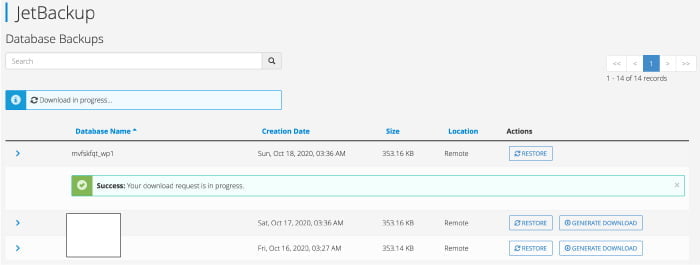

さらに隣の Queue で生成したバックアップの履歴を確認できます。

バックアップ
cPanel には"バックアップ"という項目もあり、これは前述の 14 日の自動バックアップとは異なるものです。

“完全バックアップ" と “部分バックアップ" の 2 種類が利用でき、"部分バックアップ" ではホームディレクトリと MySQL データベース、電子メールフォワーダー、電子メールフィルターをそれぞれバックアップすることができます。
完全バックアップ

完全バックアップでは 14 日の自動バックアップより広い範囲を対象に文字通り「完全」にバックアップすることができます。対象となるファイルはホームディレクトリはもちろん、MySQL データベース、cron、その他ログなども含まれ、とにかく全部という場合はこの項目を使うと良さそうです。さすがにこれだけのデータをまとめるには即時というわけにはいかず、"Download a Full Account Backup"を選択後、「バックアップの作成」からバックアップファイルが作成されるまで待ち時間があります。準備ができると「電子メールアドレス」に入力されているメールアドレスへ連絡が来ますので、もう一度アクセスするとバックアップできます。


部分バックアップ

完全バックアップの下にある部分バックアップは、14 日の自動バックアップのその場発行版です。自動バックアップは 1 日に 1 度しかバックアップをとりませんため、今現在の状態をすぐにバックアップしたいという用途は満たしません。その場合に部分バックアップを使うことで、今現在の状態を直ちにバックアップすることができます。
また、右側の列の項目からは、ここでバックアップした項目を使って復元もできます。
バックアップウィザード

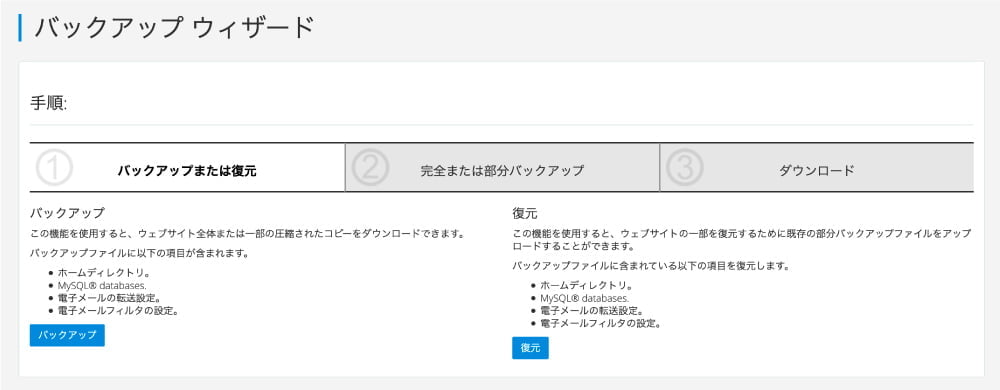
「バックアップ」のすぐ下にある「バックアップウィザード」は、上で説明した「バックアップ」を手順を追って行うものです。そのため、機能としては「バックアップ」と同じものです。手順を追って間違いなく行いたい場合はこちらから行っても良いかもしれません。
WordPress アプリケーション上のバックアップ

cPanel において WordPress は Web サービスの 1 つとして提供されており、アプリケーションとして扱われています。そして、WordPress アプリケーションにはそれ自体にもバックアップ機能があり、併用して利用することができます。
バックアップ機能の設定へは「マイ・アプリ」タブの下図の矢印のボタンを押します。

すると、画面下に項目が現れますので、一番下までスクロールします。すると、「自動バックアップ」という項目が現れます。ColorfulBox の 14 日自動バックアップとは別物です。

ここでは、public_html 以下のファイルを日・週・月の 3 つの周期で自動バックアップすることができます。この機能がどのように機能するのか確かめるため、3 ヶ月くらい上の画像のような設定で放置してみました。設定内容は、「過去 5 日分、過去 5 週分、過去 5 ヶ月分」です。結果を確かめるため、隣の「マイ・バックアップ」のタブへ移動します。

その結果を以下に示します。

いくつか疑問点はありますが、だいたい想定通りの動作はしているようです。動作を以下にまとめます。
- 古いバックアップから順次削除される (画像だと 6 日前)
- WordPress のバージョンが変わるとルールとは別にそのバージョンの最新のバックアップが残る
- 1 週間ごとのバックアップはなぜか 8 日ごと
今回は、5 ヶ月分のバックアップを確認することはできませんでした。原因は(良いことなのですが)、WordPress の更新のために例外のバックアップが機能してしまい、そちらが優先されてしまったためです。しかし、日・週の自動バックアップについてはおおよそ期待通りの動作をしており、十分利用可能です。
しかしながら、ColorfulBox には 14 日の自動バックアップがあるため、それほどお世話になることはなさそうです。このバックアップ機能の特徴は 14 日より前のデータを保持できる 点でしょう。3 週以上、1ヶ月以上前のデータを保持できるため、限定的ですが、ColorfulBox の自動バックアップを補助する使い方が良いと思います。
ちなみに、バックアップデータはホームディレクトリ以下の"Application_backups"へ蓄積されるため、上で挙げた様々なバックアップ方法でホームディレクトリをバックアップすると、もれなく全部付いてきます。余計にバックアップデータが肥大化する原因となりますので、3 ヶ月分(1 ヶ月ごと 3 回分)くらいの低頻度をオススメします。